
ExtendScript Hotkey Manager: atajos para scripts de Adobe
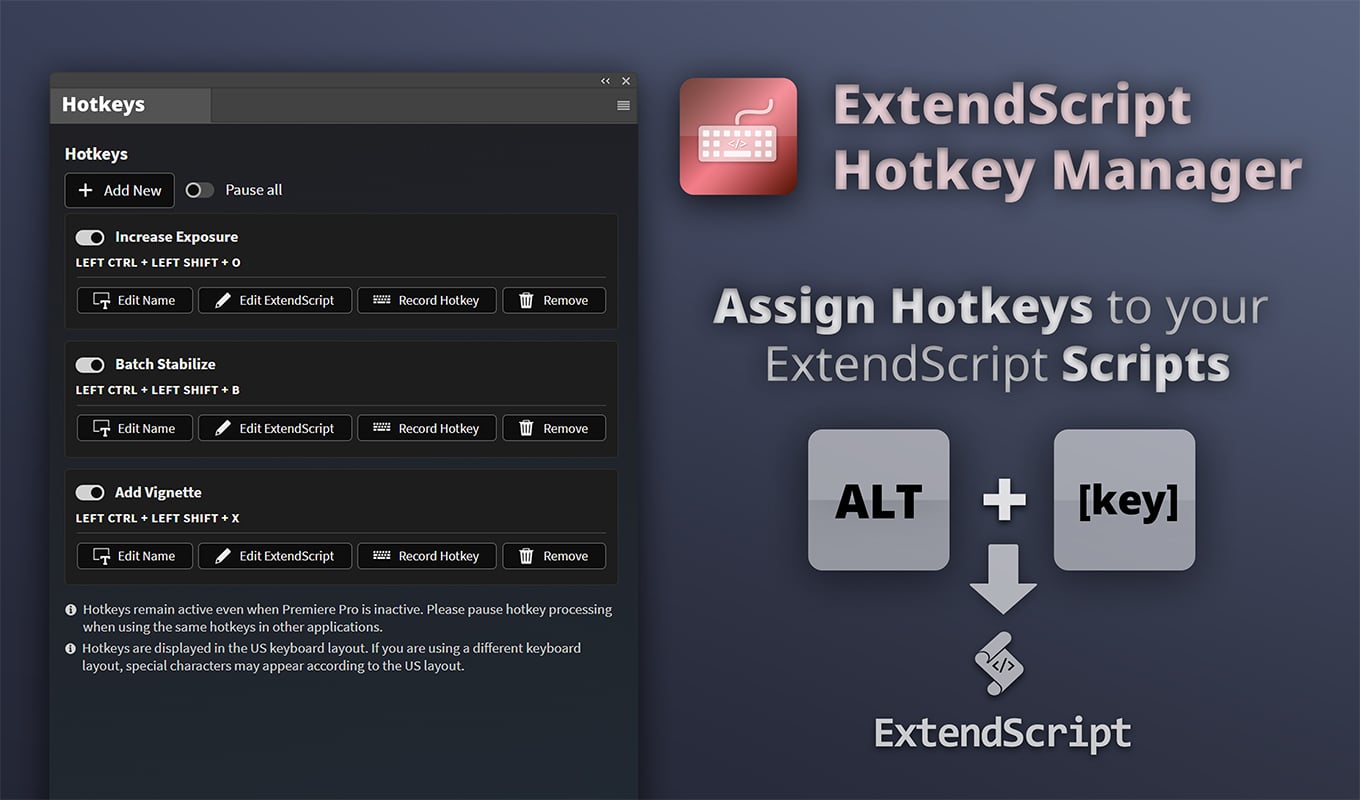
Extensión para Adobe Creative Cloud
ExtendScript Hotkeys
Asigna atajos de teclado a ExtendScript
ExtendScript Hotkey Manager permite ejecutar tus scripts con atajos de teclado. Graba y asigna combinaciones personalizadas a scripts de ExtendScript y archivos JSX, y adáptalos con el editor integrado. Puedes activar scripts de automatización o comandos sencillos de ExtendScript con tus propios atajos. La extensión es compatible con las aplicaciones de Adobe que admiten ExtendScript.
ExtendScript
ExtendScript es un lenguaje de scripting que permite ejecutar scripts en distintas aplicaciones de Adobe. Sin herramientas adicionales, hacerlo puede resultar poco práctico. Esta extensión permite asignarles atajos personalizados y acceder con el teclado a funciones que no aparecen en la configuración de atajos de Adobe. Por ejemplo, puedes controlar efectos de Lumetri Color en Premiere Pro o aplicar filtros y efectos con una combinación de teclas.
Ejemplos de uso
Estas son algunas tareas en las que la extensión puede resultar útil:
Adobe Premiere Pro
- Análisis por lotes: analiza automáticamente todos los clips al pulsar una combinación de teclas.
- Gestión de clips: automatiza la organización y gestión de clips en la línea de tiempo.
- Exportaciones personalizadas: prepara ajustes de exportación para distintos proyectos y renderízalos con un atajo.
- Edición automática: crea scripts para tareas habituales como recortar clips, añadir transiciones o aplicar etiquetas.
Adobe Photoshop
- Procesamiento por lotes: cambia tamaños y nombres o aplica filtros a grupos de imágenes con una tecla.
- Herramientas personalizadas: crea scripts que amplíen las herramientas integradas.
Adobe Illustrator
- Dibujo automático: genera gráficos vectoriales complejos mediante código.
- Gráficos con datos: rellena plantillas con información de archivos CSV.
- Exportación por lotes: exporta mesas de trabajo o capas en varios formatos a la vez.
Adobe After Effects
- Animación dinámica: crea animaciones automáticamente.
- Renderizado por lotes: automatiza el renderizado de varias composiciones con ajustes específicos.
- Efectos personalizados: desarrolla tus propios efectos visuales.
Instalación
Sigue estos pasos para instalar la extensión:
- Instala la extensión desde Adobe Exchange.
- Activa las extensiones heredadas si utilizas una versión reciente de Adobe Photoshop:
- Ve a Edit > Preferences > Plugins (en macOS: Photoshop > Preferences > Plugins).
- En la sección Plugins, marca «Enable Legacy Extensions» (activar extensiones heredadas).
- Abre el menú correspondiente a tu aplicación:
- Premiere Pro y After Effects: Window > Extensions > ExtendScript Hotkeys
- Photoshop: Window > Extensions (Legacy) > ExtendScript Hotkeys
- En macOS también debes realizar estos pasos:
- Concede permisos de administrador para usar la extensión.
- Activa los permisos de accesibilidad para que la extensión pueda detectar los atajos de teclado.