
Capturar fotogramas en Lightroom Classic
Lightroom Classic permite extraer fotogramas de un vídeo desde su interfaz, pero no incluye un atajo de teclado para capturarlos directamente. En este artículo verás cómo añadirlo con una herramienta gratuita para Lightroom Classic.
Añade un atajo personalizado
En el contexto de este artículo, Lightroom Classic no ofrece un atajo nativo para capturar fotogramas de vídeo. En Windows puedes añadir esta función con un script gratuito de AutoHotkey, que permite definir un atajo personalizado. No necesitas conocer AutoHotkey: también puedes descargar el archivo.exe ya compilado que aparece más abajo. Solo tienes que ejecutarlo; está preparado para funcionar sin configuración adicional ni conocimientos técnicos.
Cómo usar el atajo
En el módulo Biblioteca, selecciona un vídeo y pulsa Alt + S para extraer un fotograma. La imagen aparecerá junto al vídeo. Si quieres cambiar el atajo o no funciona con tu versión de Lightroom, puedes modificar el script siguiendo estos pasos.
Modifica el script
Puedes utilizar el script de abajo para cambiar el atajo o añadir funciones a la captura de fotogramas. Funciona con Lightroom Classic 12.4, aunque las versiones posteriores pueden usar otro identificador de ventana. Puedes averiguar el identificador correcto con Window Spy de AutoHotkey. Los pasos siguientes explican cómo hacerlo.
Script:
!s::
    ControlClick, AfxWnd140u4, Lightroom
    ControlSend,, {Down}{Enter}, Lightroom
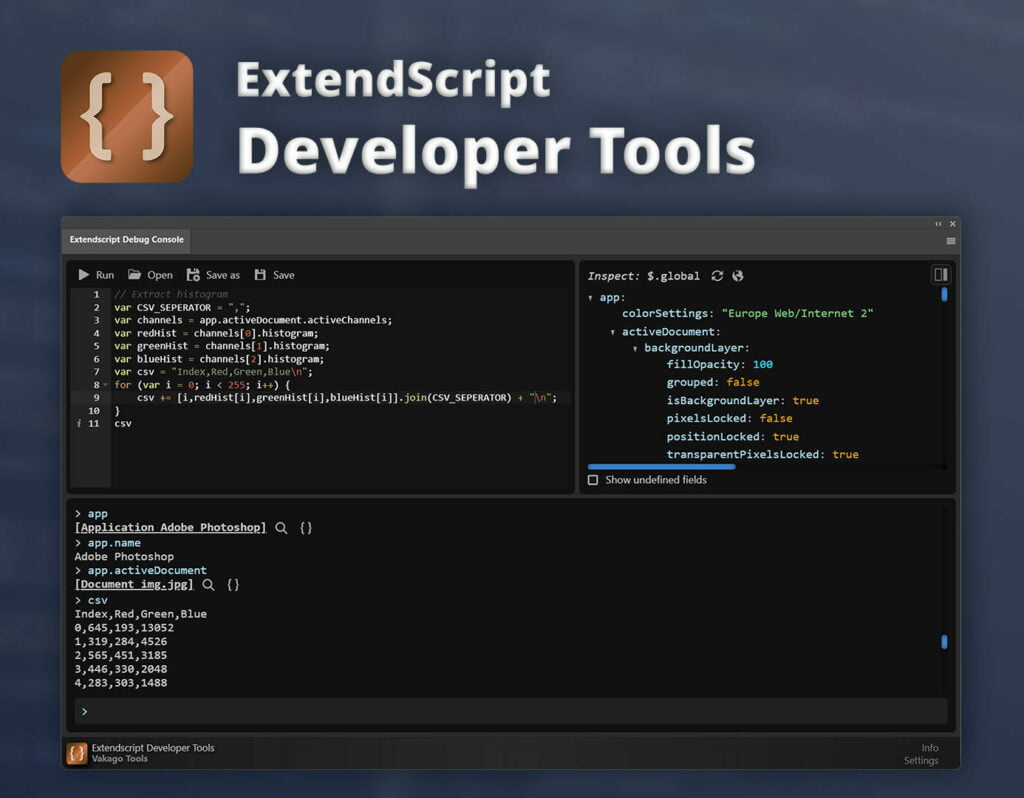
ExtendScript Developer Tools
Si quieres automatizar más tareas en las aplicaciones de Adobe Creative Cloud, consulta ExtendScript Developer Tools.
Cómo configurar el atajo para capturar fotogramas:
- Descarga e instala AutoHotkey.
- Descarga o copia el script de atajos de Lightroom. Puedes ejecutar directamente la versión compilada o utilizar el script de AutoHotkey, para el que necesitarás tener AutoHotkey instalado.
- El script utiliza el atajo “Alt + S”. Puedes cambiarlo sustituyendo el modificador “Alt (!)” por Ctrl (^), Shift (+) o la tecla Windows (#).
- El script está diseñado para Lightroom 14, pero otras versiones pueden tener un identificador diferente. Usa Window Spy de AutoHotkey para averiguar cuál corresponde: sitúa el puntero sobre el engranaje del reproductor de vídeo de Lightroom, consulta el identificador en Window Spy y actualízalo en el script si es necesario.
- Tras modificar el script, guárdalo con la extensión.ahk y haz doble clic en el archivo para ejecutarlo.
Tendrás que ejecutar el script cada vez que abras Lightroom Classic para activar el atajo. Si prefieres evitar ese paso, colócalo en la carpeta de inicio automático de Windows. Así se ejecutará cada vez que enciendas el ordenador.
Cómo cerrar los scripts de AutoHotkey
Para detener el script, sigue estos pasos:
- Busca el icono de AutoHotkey en la bandeja del sistema, junto al reloj de la barra de tareas.
- Haz clic derecho sobre el icono para abrir el menú contextual.
- Selecciona “Exit” para salir o “Pause Script” para pausar el script.
Extraer fotogramas manualmente, sin script
Si prefieres prescindir del atajo, puedes extraer fotogramas manualmente en Lightroom Classic:
- Abre Lightroom Classic y ve a la biblioteca.
- Localiza el vídeo del que quieres extraer un fotograma.
- Haz clic en el rectángulo situado junto al engranaje de los controles del reproductor. Selecciona “Capture Frame” para capturar el fotograma actual, que se guardará como archivo JPEG en tu biblioteca de fotos.
Conclusión
Aunque Lightroom Classic no ofrece un atajo directo para esta función, puedes añadirlo mediante un script de AutoHotkey.