
Capturer des images dans Lightroom Classic
Lightroom Classic permet d’extraire une image fixe d’une vidéo depuis son interface, mais ne propose pas de raccourci clavier intégré pour cette opération. Voici une solution gratuite pour ajouter ce raccourci.
Ajouter un raccourci personnalisé
À la date de cet article, Lightroom Classic n’offre pas de raccourci natif pour capturer une image vidéo. Sous Windows, un script AutoHotkey gratuit permet d’ajouter cette fonction et de choisir votre raccourci. Si vous ne connaissez pas AutoHotkey, vous pouvez télécharger le fichier.exe précompilé ci-dessous : il s’exécute sans connaissance préalable du langage et ne nécessite pas de modifier le script.
Utiliser le raccourci
Dans le module Bibliothèque, sélectionnez une vidéo et appuyez sur Alt + S pour en extraire une image fixe. L’image capturée apparaît à côté de la vidéo. Si vous voulez modifier le raccourci ou s’il ne fonctionne pas avec votre version de Lightroom, suivez les étapes ci-dessous pour adapter le script.
Modifier le script
Le script ci-dessous vous permet de changer le raccourci ou d’ajouter des fonctions à la capture d’image. Il fonctionne avec Lightroom Classic 12.4, mais les versions suivantes peuvent utiliser un autre identifiant de fenêtre. L’outil Window Spy d’AutoHotkey vous aide à repérer le bon identifiant ; la procédure est détaillée plus bas.
Script :
!s::
    ControlClick, AfxWnd140u4, Lightroom
    ControlSend,, {Down}{Enter}, Lightroom
ExtendScript Developer Tools
Pour automatiser davantage de tâches dans les applications Adobe Creative Cloud, découvrez ExtendScript Developer Tools.
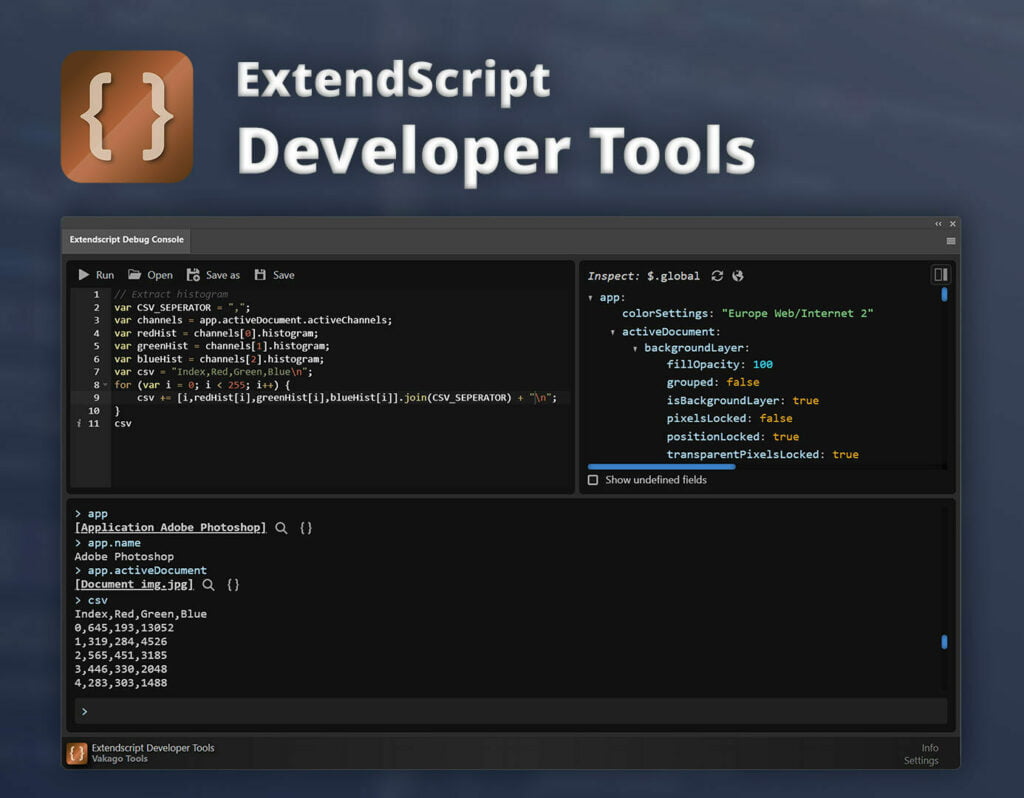
Configurer le raccourci de capture d’image
- Téléchargez et installez AutoHotkey.
- Téléchargez ou copiez le script de raccourci pour Lightroom. Vous pouvez lancer directement la version précompilée, ou utiliser le script AutoHotkey après avoir installé AutoHotkey sur votre ordinateur.
- Le script fourni utilise Alt + S. Pour changer le raccourci, remplacez le modificateur Alt (!) par Ctrl (^), Maj (+) ou la touche Windows (#).
- Le script est conçu pour Lightroom 14, mais les versions plus récentes peuvent utiliser un autre identifiant. Dans ce cas, ouvrez Window Spy d’AutoHotkey et placez le pointeur sur la roue dentée du lecteur vidéo de Lightroom. Relevez l’identifiant et mettez-le à jour dans le script si nécessaire.
- Après avoir modifié le script, enregistrez-le avec l’extension.ahk, puis double-cliquez sur le fichier pour le lancer.
Vous devez exécuter le script pour activer le raccourci chaque fois que vous lancez Lightroom Classic. Pour éviter cette opération, placez-le dans le dossier de démarrage automatique de Windows : il s’exécutera alors au démarrage de l’ordinateur.
Arrêter un script AutoHotkey
Pour arrêter le script :
- Repérez l’icône AutoHotkey dans la zone de notification, près de l’horloge de la barre des tâches.
- Faites un clic droit sur cette icône.
- Choisissez « Exit » pour quitter le script ou « Pause Script » pour le suspendre.
Extraire une image manuellement, sans script
Si vous préférez ne pas utiliser de raccourci, vous pouvez extraire les images directement dans Lightroom Classic :
- Ouvrez Lightroom Classic et accédez à la Bibliothèque.
- Repérez la vidéo dont vous voulez extraire une image.
- Dans les commandes du lecteur vidéo, cliquez sur le rectangle à côté de la roue dentée. Choisissez « Capture Frame » pour extraire l’image affichée ; elle sera enregistrée au format JPEG dans votre photothèque.
Pour terminer
Même si Lightroom Classic ne propose pas de raccourci direct pour cette fonction, un script AutoHotkey permet de l’ajouter.