Réanalyser tous les clips stabilisés dans Premiere Pro
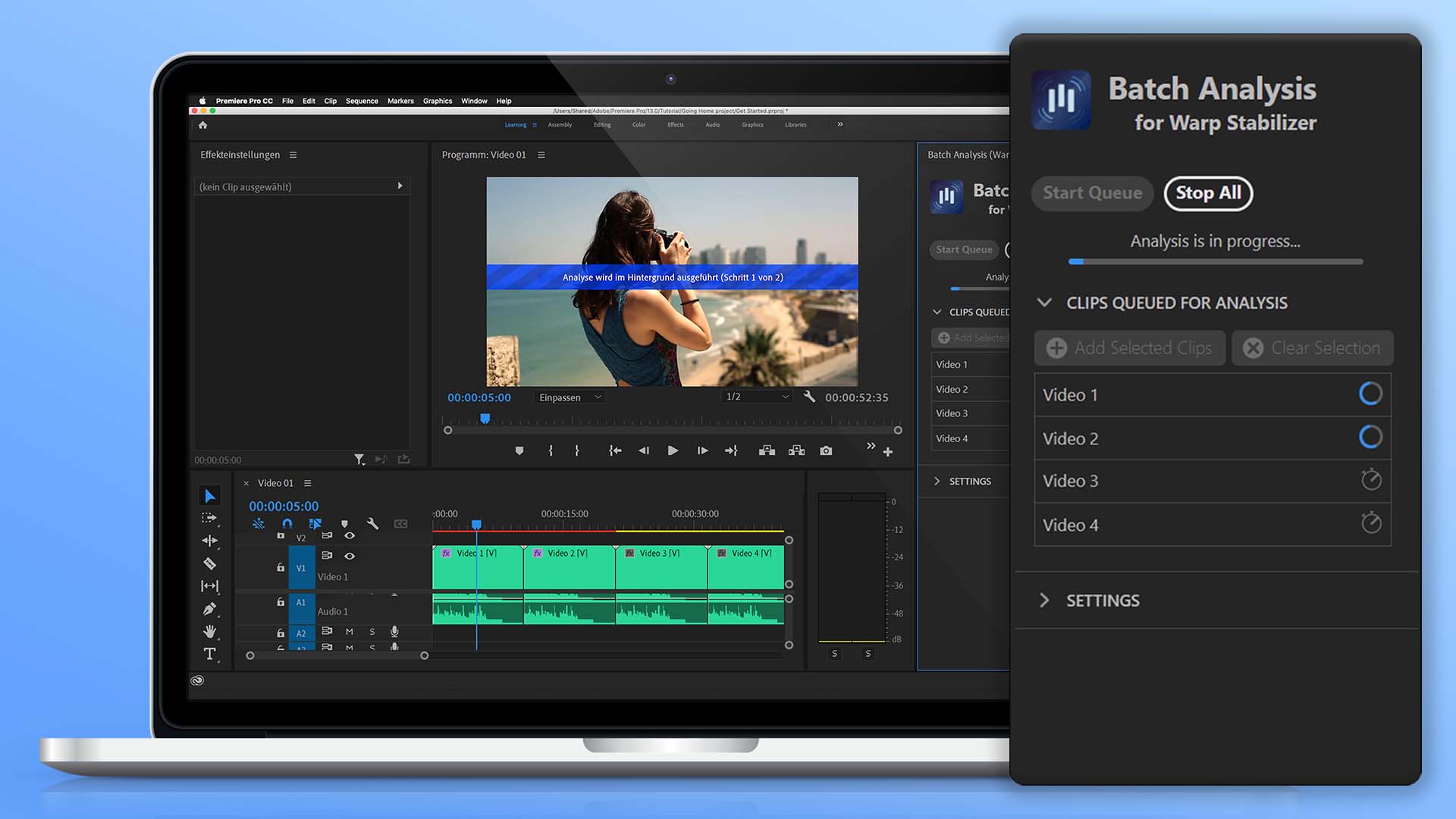
Relancez la Stabilisation de déformation sur plusieurs clips avec Batch Analysis et configurez la file d’attente, le parallélisme et l’enregistrement final.
Lire l’article
Relancez la Stabilisation de déformation sur plusieurs clips avec Batch Analysis et configurez la file d’attente, le parallélisme et l’enregistrement final.
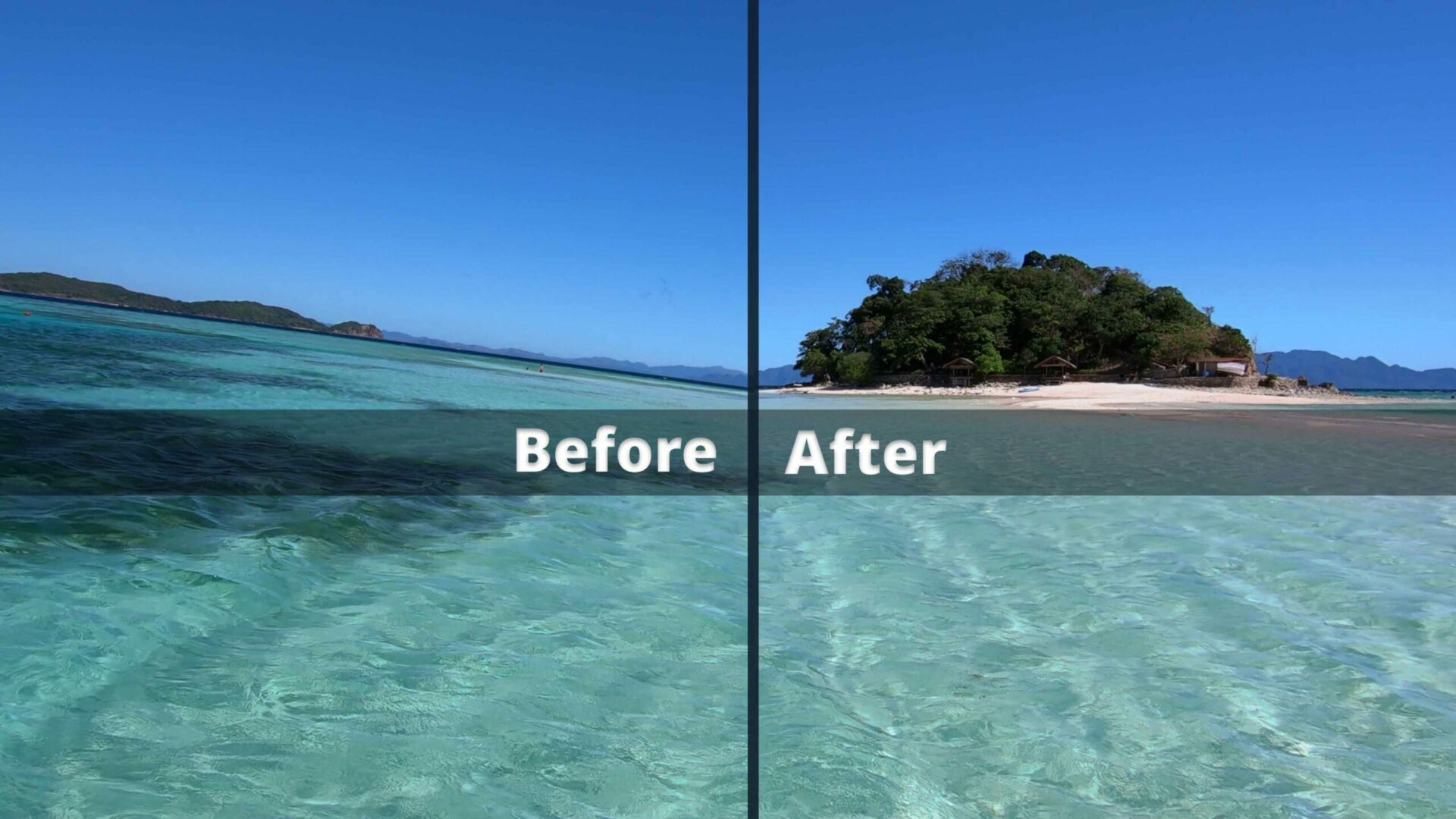
Lire l’articleCorrigez un horizon incliné dans Premiere Pro avec la rotation et l’échelle, ou utilisez Horizon Fixer pour automatiser le redressement et les images clés.
Lire l’articleRedressez et stabilisez un horizon incliné avec Horizon Fixer : tracez une ligne, laissez l’extension ajuster rotation et échelle, puis utilisez les images clés.
Lire l’articleRésolvez le conflit entre Warp Stabilizer et les changements de vitesse en stabilisant le clip, puis en ajustant la vitesse d’une séquence imbriquée.
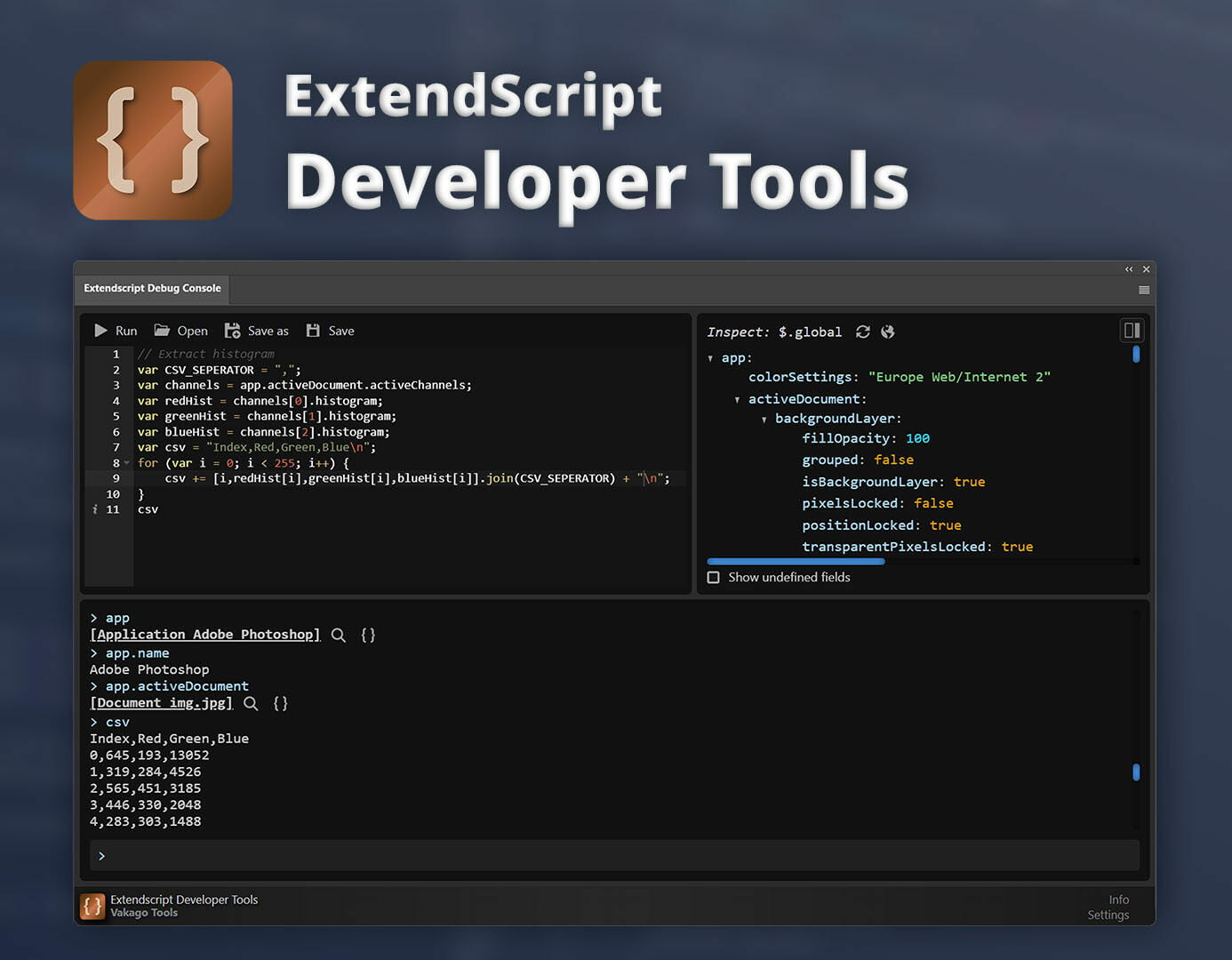
Lire l’articleExécutez des commandes ExtendScript, inspectez les variables et testez des fichiers JSX directement dans les applications Adobe Creative Cloud.
Lire l’articleAjoutez vos clips à une file Batch Analysis et stabilisez-les les uns après les autres dans Premiere Pro, en arrière-plan ou pendant la nuit.
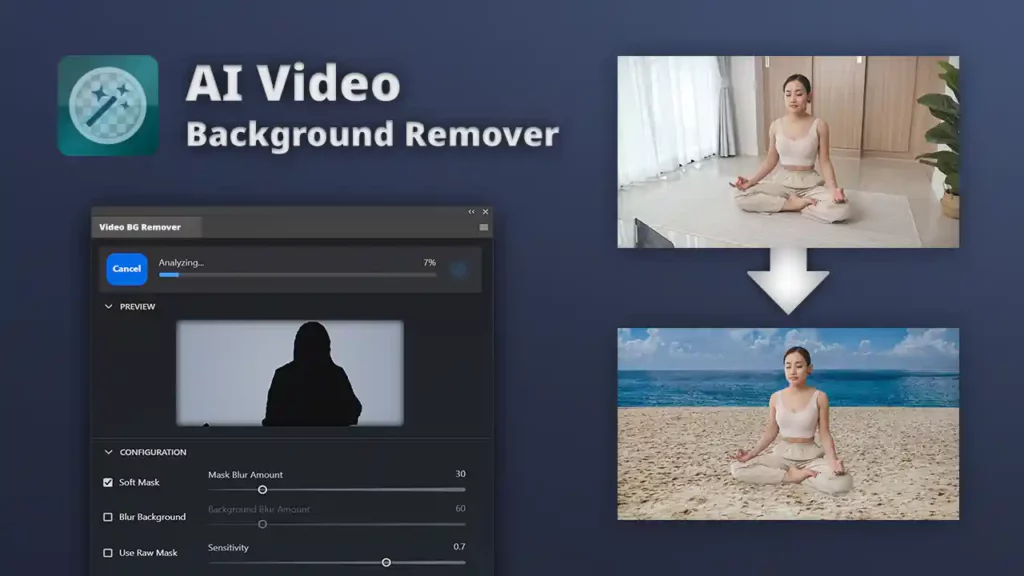
Lire l’articleComparez le fond vert et la suppression d’arrière-plan par IA dans Premiere Pro, puis découvrez le masquage et l’incrustation avec Ultra Key.
Lire l’articleMettez vos clips en file d’attente avec Batch Analysis pour lancer la Stabilisation de déformation en arrière-plan et enregistrer le projet à la fin.
Lire l’articleAjustez exposition, contraste et saturation au clavier avec des scripts ExtendScript et ExtendScript Hotkey Manager pour Premiere Pro.
Lire l’articleCréez des raccourcis pour faire pivoter vos clips dans Premiere Pro avec des scripts JSX et ExtendScript Hotkey Manager, dans les deux sens de rotation.
Lire l’article