Premiere Pro : analyser tous les clips
L’effet Stabilisation de déformation (Warp Stabilizer) donne de bons résultats, mais il doit analyser chaque vidéo avant de la stabiliser. Selon la durée du clip, cette étape peut être longue. Appliquer l’effet à trop de clips à la fois n’est pas non plus une bonne solution : les stabilisations simultanées augmentent le risque de plantage de Premiere Pro.
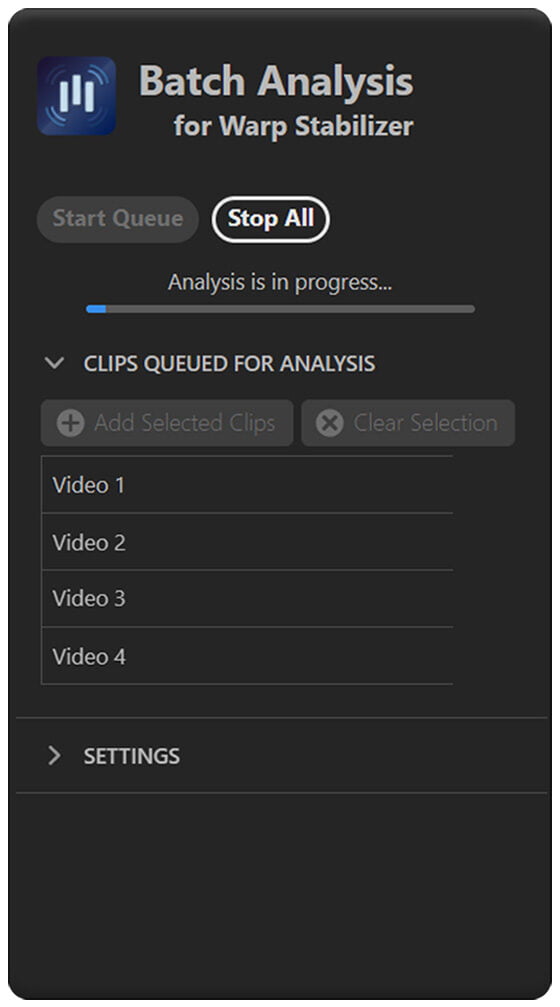
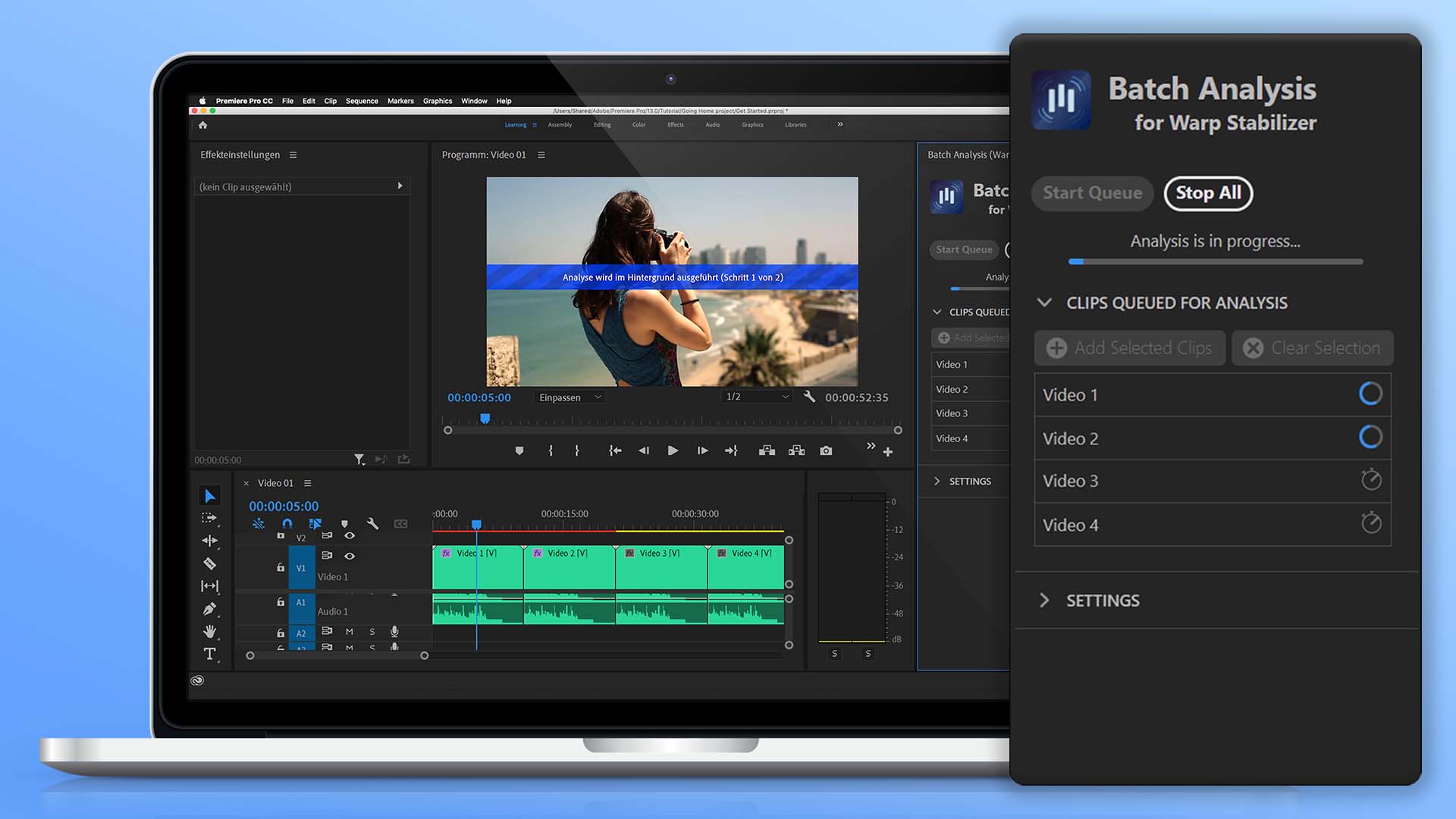
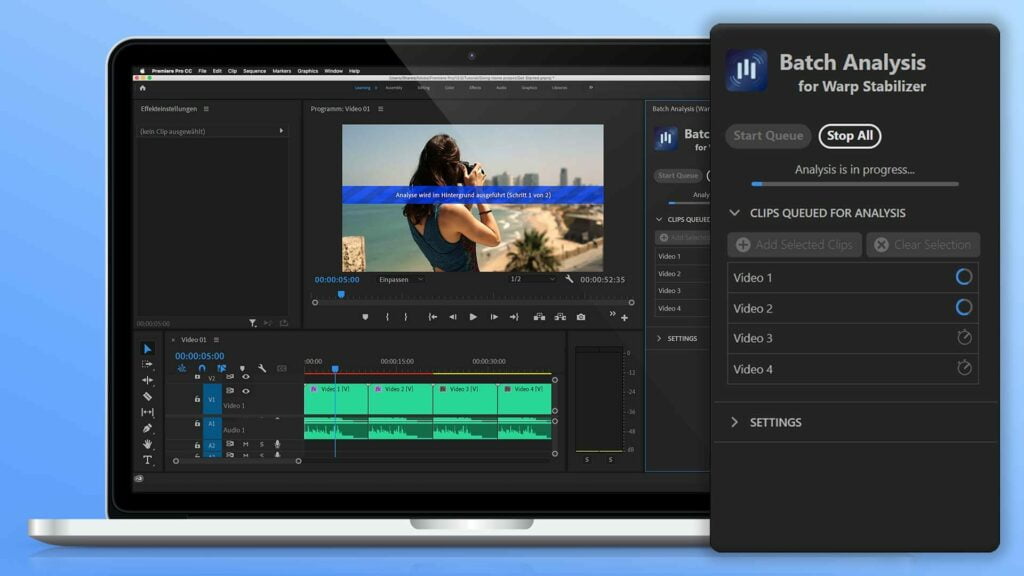
Les personnes qui stabilisent beaucoup de vidéos en arrière-plan ou pendant la nuit demandent depuis longtemps un bouton « Analyze All » capable de lancer les analyses les unes après les autres. L’extension Batch Analysis Plugin ajoute précisément cette fonction à Premiere Pro :
Batch Analysis for Warp Stabilizer
Cet article présente Batch Stabilization. Utilisez les boutons ci-dessous pour en savoir plus :
Stabilisation par lots pour Adobe Premiere Pro
Voici comment analyser tous les clips de votre montage en quelques clics.
L’extension Batch Analysis Plugin s’ouvre depuis Window > Extensions > Batch Analysis après son téléchargement sur Adobe Exchange. Une fois le panneau ouvert, vérifiez que tous les clips à analyser sont présents dans le montage. Effectuez de préférence les coupes avant l’analyse, car sa durée augmente avec celle des images à traiter.
Solution 1
Sélectionnez les clips à stabiliser dans le montage. Dans les réglages de Batch Analysis, activez « Add Warp Stabilizer if not present » pour ajouter l’effet s’il manque. Pour une analyse plus poussée, qui peut améliorer le résultat mais prend davantage de temps, activez « use detailed analysis ». Vous pouvez aussi ajouter des clips provenant d’autres séquences ou projets. Une fois la file complète, cliquez sur « Start Queue » et attendez la fin de la stabilisation.
Solution 2
Cette méthode convient surtout si vous voulez régler l’effet avant de lancer l’analyse.
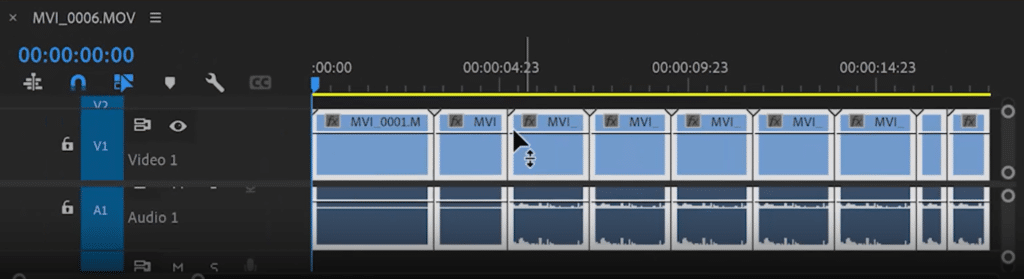
Appliquez manuellement Warp Stabilizer à tous les clips concernés, puis cliquez sur « Add Selected Clips » dans le panneau Batch Analysis. Vérifiez que « Add Warp Stabilizer if not present » est désactivé et que « Reanalyze all clips in queue » est coché. Une fois tous les clips ajoutés, cliquez sur « Start Queue » et attendez la fin de la stabilisation.
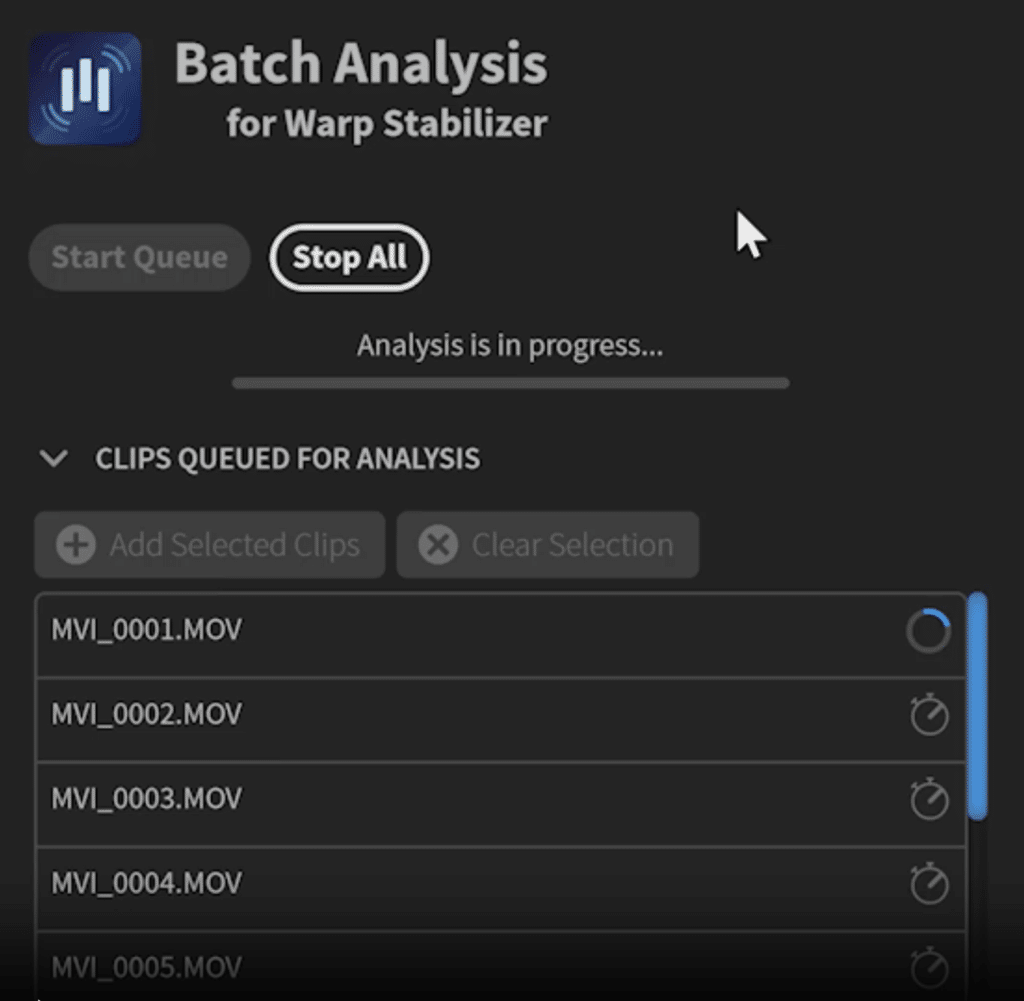
Les vidéos seront analysées les unes après les autres. Si la file contient beaucoup de clips à réanalyser, activez de préférence « Save current project when done » pour enregistrer le projet à la fin. C’est également utile si vous laissez l’analyse tourner pendant la nuit : le projet sera sauvegardé lorsque tous les clips auront été analysés correctement.
Pas à pas
Analyser tous les clips dans Premiere Pro avec Warp Stabilizer
- Installez Batch Stabilization Analysis
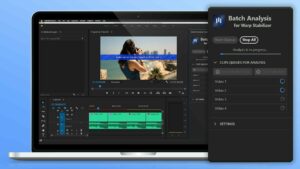
Téléchargez et installez Batch Analysis depuis Adobe Exchange, puis ouvrez son panneau.
- Sélectionnez les clips à analyser
Sélectionnez tous les clips à stabiliser dans le montage, puis cliquez sur « Add Selected Clips » dans le panneau de l’extension.
- Stabilisez tous les clips
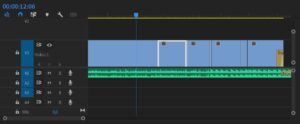
Cliquez sur « Start Queue » pour lancer l’analyse puis la stabilisation des clips sélectionnés.