Premiere Pro: analizar todos los clips
El Estabilizador de deformación (Warp Stabilizer) ofrece muy buenos resultados, pero antes de estabilizar necesita analizar el vídeo. Ese proceso puede tardar bastante según la duración del clip. Tampoco conviene aplicarlo a demasiados clips a la vez: ejecutar varias estabilizaciones simultáneas aumenta el riesgo de que Premiere Pro se cierre inesperadamente.
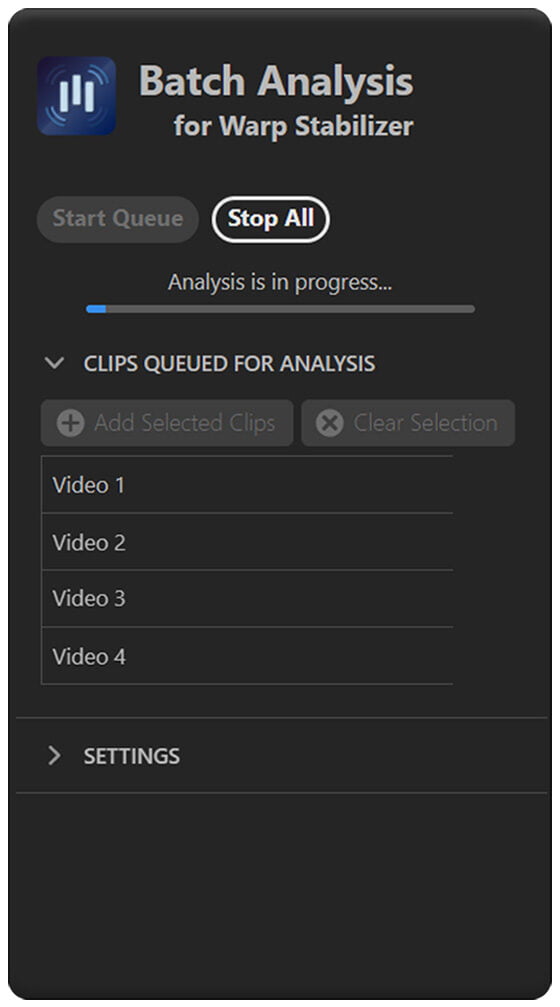
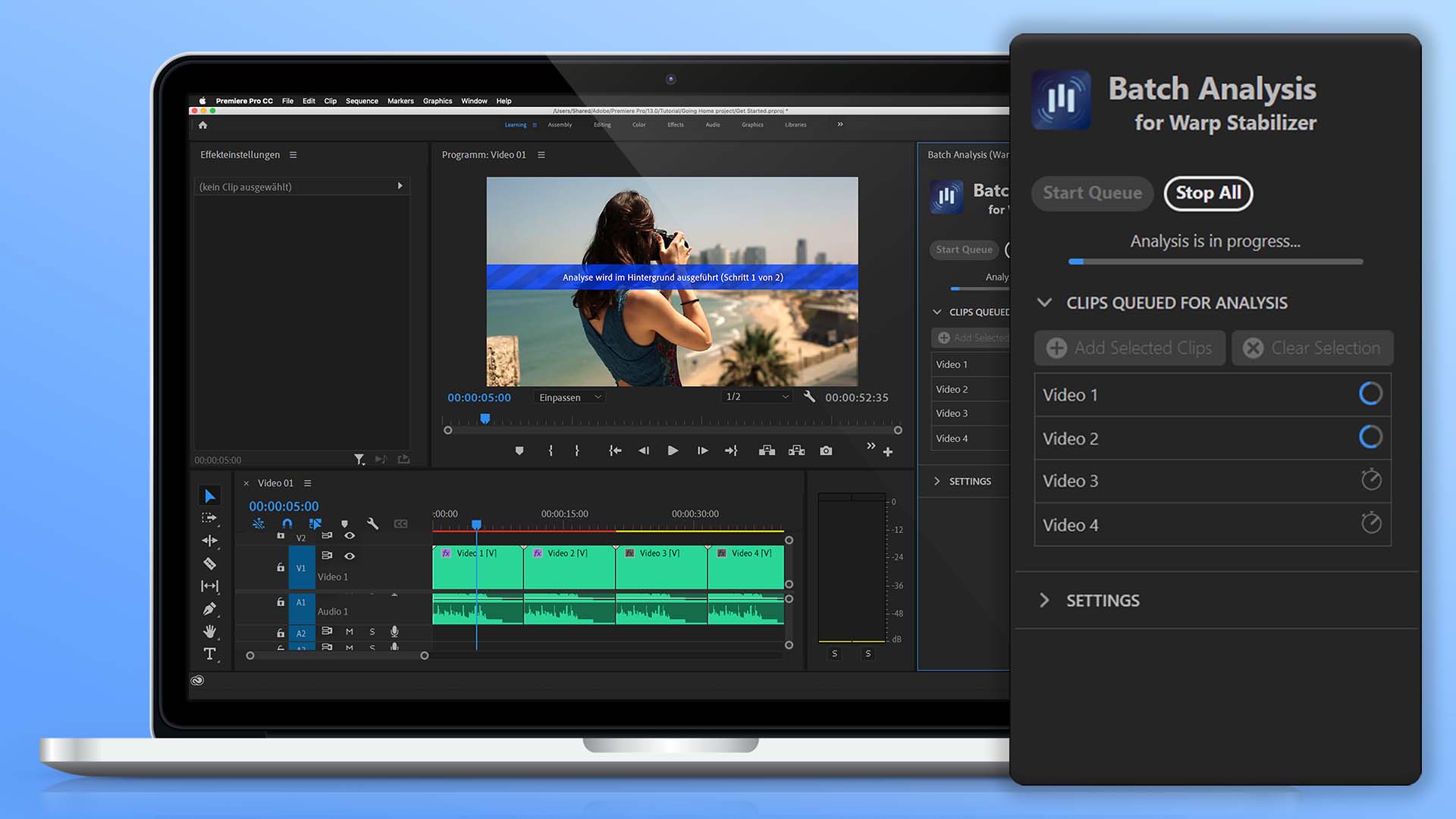
Quienes quieren estabilizar muchos vídeos en segundo plano o durante la noche llevan tiempo pidiendo un botón “Analyze All” que analice los clips uno tras otro. La extensión Batch Analysis Plugin añade precisamente esa función a Adobe Premiere Pro:
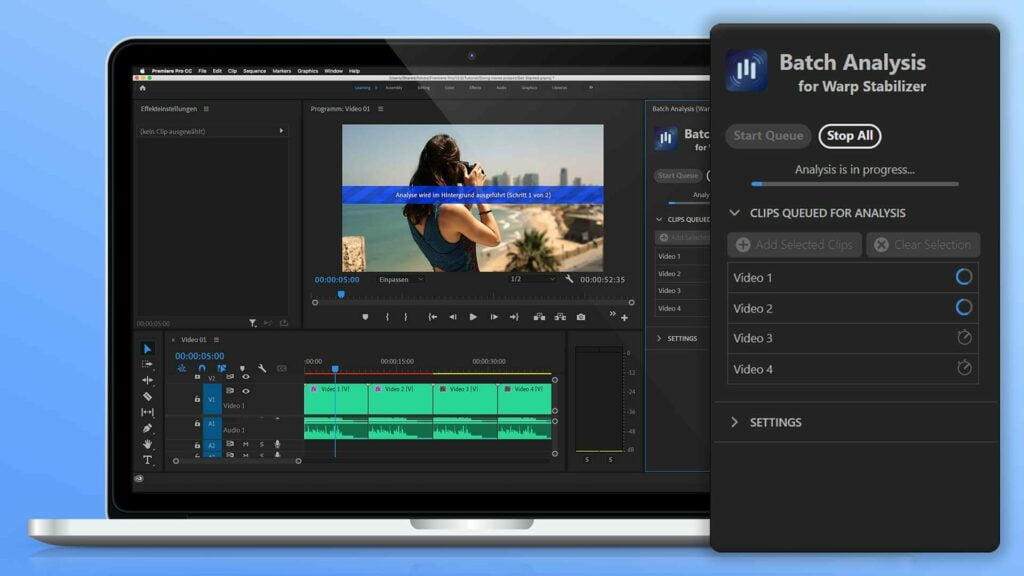
Batch Analysis for Warp Stabilizer
Este artículo explica cómo funciona Batch Stabilization. Usa los botones siguientes para conocer mejor la extensión:
Estabilización por lotes en Adobe Premiere Pro
Estos pasos permiten analizar todos los clips de la línea de tiempo con unos pocos clics.
La extensión Batch Analysis Plugin se abre desde Window > Extensions > Batch Analysis después de descargarla en Adobe Exchange. Al abrir el panel, comprueba que todos los clips que quieres analizar estén en la línea de tiempo. Conviene recortarlos antes, porque el tiempo de análisis aumenta con la duración del material.
Opción 1:
Selecciona en la línea de tiempo todos los clips que quieras estabilizar. En los ajustes de Batch Analysis Extension, activa ‘Add Warp Stabilizer if not present’. Si prefieres un análisis más exhaustivo, que puede dar mejores resultados aunque tarde algo más, activa “use detailed analysis”. También puedes añadir a la cola clips de otras secuencias o proyectos. Cuando hayas incluido todos los que quieras estabilizar, pulsa “Start Queue” y espera a que termine la estabilización.
Opción 2:
Esta alternativa resulta especialmente útil si quieres ajustar la estabilización antes de iniciar el análisis.
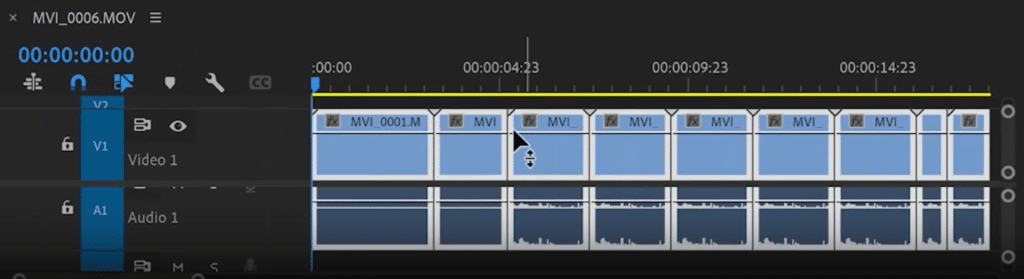
Aplica manualmente el Estabilizador de deformación a todos los clips que quieras estabilizar en la línea de tiempo. Después, pulsa “Add Selected Clips” en el panel de Batch Analysis. Comprueba que la opción “Add Warp Stabilizer if not present” esté desactivada y que “Reanalyze all clips in queue” esté marcada. Cuando todos los clips estén en la cola, pulsa “Start Queue” y espera a que termine la estabilización.
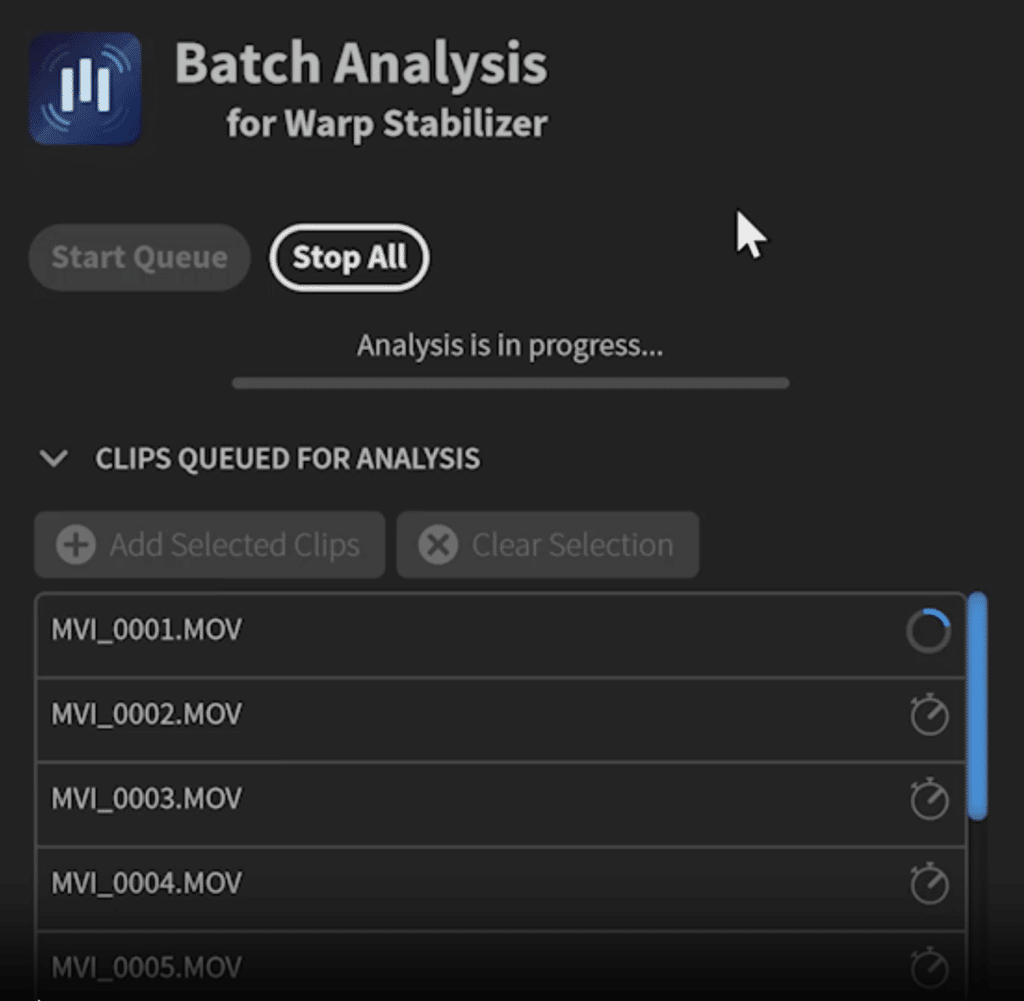
Los vídeos seleccionados se analizarán uno tras otro. Si has añadido muchos clips a la cola, conviene activar “Save current project when done” para guardar el proyecto al terminar. Es especialmente recomendable si dejas el análisis funcionando durante la noche. El proyecto se guardará cuando todos los clips se hayan analizado correctamente.
Paso a paso
Cómo analizar todos los clips en Premiere Pro con Warp Stabilizer
- Instala Batch Stabilization Analysis
Descarga e instala Batch Analysis desde Adobe Exchange y abre el panel de la extensión.

- Selecciona todos los clips que quieres analizar
Selecciona en la línea de tiempo todos los clips que quieras estabilizar y pulsa “Add Selected Clips” en el panel de la extensión.
- Estabiliza todos los clips
Pulsa “Start Queue” para iniciar el análisis y la posterior estabilización de los clips seleccionados.