
Pantalla verde en Premiere Pro: ¿seguía siendo necesaria en 2023?
La pantalla verde ha sido una herramienta importante en producción de vídeo: permite quitar y sustituir fondos durante la posproducción. Los avances en inteligencia artificial y aprendizaje automático han traído nuevas herramientas que reducen la necesidad de recurrir al croma.
En el contexto de este artículo ya existen herramientas como AI Background Remover para Adobe Premiere Pro. Utiliza algoritmos de IA para detectar y eliminar fondos automáticamente, lo que facilita la edición sin necesidad de una pantalla verde.
Eliminar fondos con IA
La extensión AI Background Remover analiza el material e identifica las zonas que deben eliminarse o sustituirse. Después puede dejar el fondo transparente o desenfocarlo, sin preparar una pantalla verde ni hacer la incrustación por color.
Otra ventaja es que puede trabajar con fondos de distintos colores, no solo verdes, lo que ofrece más flexibilidad que el croma tradicional.
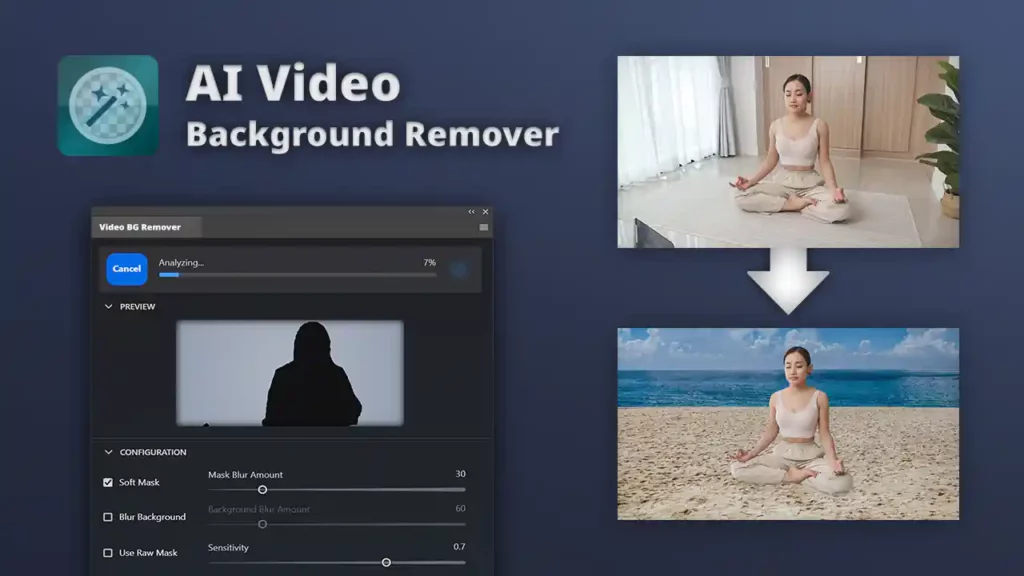
AI Background Remover
Este artículo trata sobre AI Background Remover. Usa los botones siguientes para conocer la extensión:
Eso no significa que la pantalla verde haya quedado obsoleta. Sigue siendo útil en situaciones donde la iluminación dificulta el trabajo de herramientas como AI Background Remover y les impide separar el fondo con precisión.
Además, continúa utilizándose en cine y televisión, especialmente para efectos visuales y composición.
Además de eliminar y sustituir fondos, AI Background Remover permite ajustar el brillo y la saturación del primer plano y del fondo en clips de Premiere Pro. Para ello se utilizan máscaras que aíslan zonas concretas del vídeo.
Máscara automática
Las máscaras permiten aplicar efectos o ajustes solo a ciertas partes de la imagen. Por ejemplo, puedes iluminar el primer plano y mantener el fondo oscuro, o aumentar la saturación del fondo sin intensificar los colores de la persona.
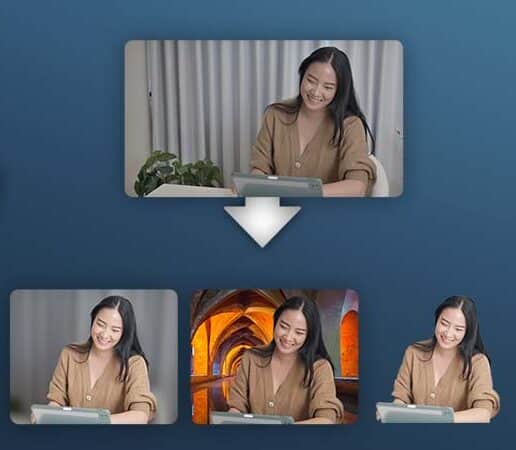
Para ajustar el brillo y la saturación mediante máscaras, primero analiza el clip con AI Background Remover. Después usa las herramientas de máscara para seleccionar las zonas que quieras modificar.
Con las zonas seleccionadas, ajusta el brillo y la saturación hasta obtener el aspecto deseado. Esto te permite afinar el acabado y controlar mejor el resultado.
AI Background Remover y las máscaras de Premiere Pro se complementan para separar zonas del vídeo, sustituir fondos y ajustar su aspecto. Esa selección por áreas permite trabajar de forma más precisa sobre el montaje.
Con las herramientas integradas de Premiere Pro
Puedes eliminar una pantalla verde con Ultra Key, un efecto integrado de Premiere Pro diseñado para la incrustación por color. Analiza la imagen y aísla los píxeles verdes para que puedas sustituirlos por otro fondo.
Coloca el clip grabado con pantalla verde en la línea de tiempo. Después aplica Ultra Key: busca «Keying» (incrustación) en los efectos y elige «Ultra Key».
Una vez aplicado, ajusta sus parámetros para afinar la separación. El principal es «Key Color» (color de incrustación), donde debes seleccionar el verde de la pantalla.
También puedes perfeccionar los bordes y eliminar los reflejos verdes sobre la persona.
Arrastra el nuevo fondo a una pista situada debajo del clip con croma. Ajusta su tamaño o posición según lo que necesites.
La iluminación y las sombras afectan a efectos como Ultra Key. Ilumina bien la pantalla verde y adapta los ajustes de incrustación a las condiciones de la toma para obtener un mejor resultado.
AI Background Remover
Este artículo trata sobre AI Background Remover. Usa los botones siguientes para conocer la extensión: