
Estabilización en segundo plano en Premiere Pro
Uno de los principales inconvenientes del Estabilizador de deformación (Warp Stabilizer) de Adobe es que necesita analizar cada vídeo antes de estabilizarlo. Según la duración del material, el proceso puede llevar bastante tiempo. Premiere Pro inicia el análisis en cuanto aplicas el efecto. Ese análisis consume muchos recursos y puede impedirte seguir editando con normalidad mientras se estabiliza el vídeo. Aplicar el efecto a demasiados clips a la vez tampoco suele ser una buena solución.
Una alternativa es dejar la estabilización para la hora de comer, durante la noche o mientras ves una película.
Batch Analysis for Warp Stabilizer
Este artículo trata sobre la extensión Batch Analysis for Warp Stabilizer. Usa los botones siguientes para obtener más información:
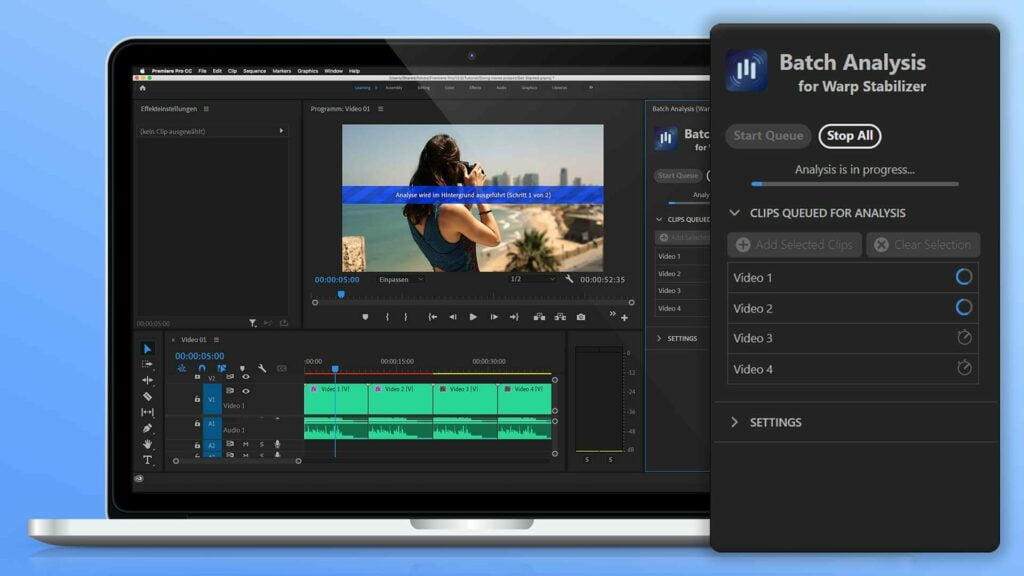
Como Premiere Pro no incorpora una cola de estabilización, necesitas una extensión. Batch Analysis Plugin permite poner material de vídeo en cola para estabilizarlo. En otro artículo explicamos con más detalle la estabilización de vídeos por lotes.
Antes de empezar, añade a la línea de tiempo todos los clips que quieras analizar. Puedes abrir Batch Analysis Plugin desde Window > Extensions > Batch Analysis después de descargarlo a través de Adobe Exchange.
A continuación, selecciona en la línea de tiempo los clips que quieras estabilizar. Haz clic en «Add Selected Clips» (añadir los clips seleccionados) en el panel de Batch Analysis. En los ajustes, activa «Add Warp Stabilizer if not present» (añadir el estabilizador si falta). Activa también «Use detailed analysis» (usar análisis detallado) si prefieres un análisis más exhaustivo, que puede mejorar el resultado a cambio de tardar algo más. Cuando hayas añadido todos los clips a la cola, pulsa «Start Queue» (iniciar cola) y espera a que termine la estabilización.
Los vídeos seleccionados se analizarán uno tras otro. Si has puesto muchos clips en cola para volver a analizarlos, conviene activar «Save current project when done» (guardar el proyecto actual al terminar). También es útil si dejas el análisis en marcha durante la noche. El proyecto se guardará cuando todos los clips se hayan analizado correctamente.