
Stabilisation en arrière-plan dans Premiere Pro
L’un des principaux inconvénients de l’effet Stabilisation de déformation (Warp Stabilizer) d’Adobe est qu’il doit analyser chaque vidéo avant de la stabiliser. Selon la durée des images, cette étape peut prendre beaucoup de temps. Premiere Pro lance l’analyse dès que vous appliquez l’effet. Comme elle sollicite fortement le processeur, poursuivre le montage pendant la stabilisation peut devenir difficile. Appliquer l’effet à un trop grand nombre de clips à la fois n’est donc pas une bonne solution.
Vous pouvez plutôt réserver cette longue opération à une pause déjeuner, à la nuit ou au temps passé devant un film.
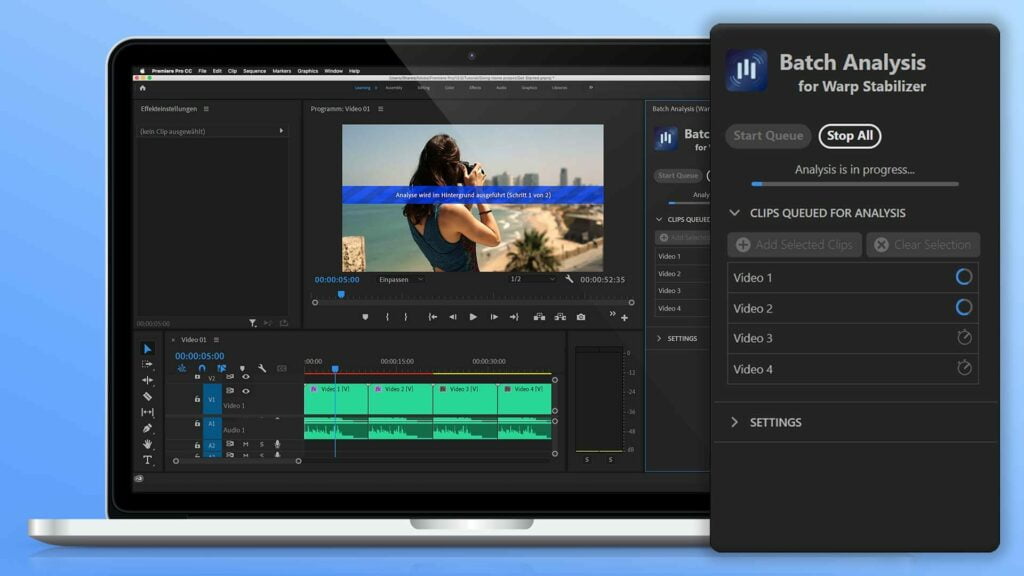
Batch Analysis pour Warp Stabilizer
Cet article présente l’extension Batch Analysis pour Warp Stabilizer. Utilisez les boutons ci-dessous pour en savoir plus :
Premiere Pro ne proposant pas de file d’attente native pour la stabilisation dans la version décrite ici, vous avez besoin d’une extension. L’extension Batch Analysis permet de mettre les vidéos en file d’attente dans Adobe Premiere Pro. Un autre article explique plus en détail la stabilisation par lots.
Avant de commencer, ajoutez au montage tous les clips à analyser. L’extension Batch Analysis est accessible dans Window > Extensions > Batch Analysis après son téléchargement sur Adobe Exchange.
Sélectionnez ensuite tous les clips du montage à stabiliser. Cliquez sur « Add Selected Clips » dans le panneau de Batch Analysis. Dans les paramètres, vérifiez que l’option « Add Warp Stabilizer if not present » est activée. Activez également « Use detailed analysis » si vous souhaitez une analyse plus détaillée, qui améliore le résultat mais prend un peu plus de temps. Une fois tous les clips ajoutés, cliquez sur « Start Queue » et laissez la stabilisation se terminer.
Les vidéos sélectionnées seront analysées les unes après les autres. Si vous avez beaucoup de clips à réanalyser, activez de préférence « Save current project when done ». C’est aussi utile lorsque vous laissez l’analyse tourner toute la nuit : le projet est enregistré une fois tous les clips analysés avec succès.