
Attribuer des raccourcis aux fonctions de Couleur Lumetri
Les raccourcis clavier peuvent accélérer l’étalonnage dans Premiere Pro. Modifier l’exposition d’un clip au clavier évite d’ouvrir Couleur Lumetri, de chercher le bon onglet et de déplacer les curseurs à la souris. Premiere Pro et After Effects intègrent ExtendScript, un langage qui permet de créer des scripts et d’associer des paramètres Lumetri comme le contraste, l’exposition ou la saturation à des touches. Vous pouvez suivre ce guide même sans expérience préalable d’ExtendScript.
Étape 1 : préparez les scripts
Les réglages de Couleur Lumetri ne sont pas directement proposés dans l’éditeur de raccourcis de Premiere Pro, mais restent accessibles avec ExtendScript.
Nous commencerons par écrire des scripts pour contrôler ces réglages. Les étapes suivantes montrent comment modifier un paramètre Lumetri. Vous pouvez aussi passer cette partie et télécharger les scripts prêts à l’emploi plus bas.
L’exemple ci-dessous ajuste le contraste du clip sélectionné. Le principe reste le même pour les autres paramètres.
function adjustParameter(clip, parameterName, value) {
    var lumetriEffect;
    for (var j = 0; j < clip.components.length; j++) {
        var effect = clip.components[j];
        if (effect.matchName === "AE.ADBE Lumetri") {
            lumetriEffect = effect;
        }
    }
    var param = lumetriEffect.properties.getParamForDisplayName(parameterName);
    var currentValue = param.getValue();
    var newValue = currentValue + value;
    param.setValue(newValue, 1);
}

var selectedClip = app.project.activeSequence.getSelection()[0];
adjustParameter(selectedClip, "Contrast", 10);
Explication
Le code suit trois étapes principales :
- Choisir le clip : le script commence par choisir un clip, généralement celui qui est sélectionné. Vous pouvez aussi viser celui situé sous la tête de lecture, par exemple.
- Accéder au paramètre : il récupère ensuite le paramètre à contrôler, comme le contraste ou l’exposition.
- Modifier la valeur : enfin, il ajuste sa valeur selon la modification demandée.
Dans ce script, la fonction adjustContrast augmente le contraste de 10 unités. Vous pouvez choisir une autre valeur si cette variation est trop forte, selon la finesse de réglage souhaitée. Pour tester le script, copiez-le dans ExtendScript Hotkey Manager ou dans ExtendScript Developer Tools. Le dernier paramètre de adjustParameter(selectedClip, “Contrast”, 1) détermine l’amplitude du changement à chaque pression de touche.
Étape 2 : créez des scripts pour les autres réglages Lumetri
Vous pouvez adapter le même script à l’exposition, à la saturation ou aux ombres. Reprenez le code du contraste et remplacez “Contrast” dans la dernière ligne par “Exposure”, “Whites”, “Blacks,” “Saturation,” ou un autre nom de paramètre.
Vous pouvez utiliser une extension comme ExtendScript Developer Tools ou tester différentes valeurs pour modifier presque tous les paramètres de Couleur Lumetri. Des outils comme ExtendScript Developer Tools vous aident aussi à trouver les noms exacts des paramètres grâce à leurs fonctions d’inspection.
Vous pouvez également utiliser ces scripts prêts à l’emploi :
- ExposureIncrease.jsx
- ExposureDecrease.jsx
- ContrastIncrease.jsx
- ContrastDecrease.jsx
- SaturationIncrease.jsx
- SaturationDecrease.jsx
- ShadowsIncrease.jsx
- ShadowsDecrease.jsx
- HighlightsIncrease.jsx
- HighlightsDecrease.jsx
Étape 3 : installez le gestionnaire de raccourcis
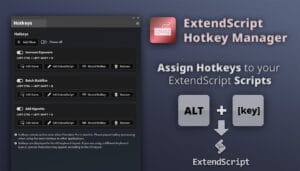
Pour associer les scripts à des touches, installez ExtendScript Hotkey Manager. Cette extension permet d’attribuer des raccourcis à vos scripts personnalisés.
ExtendScript Hotkey Manager
Attribuez des raccourcis clavier à vos scripts ExtendScript dans Adobe Premiere Pro
Étape 4 : associez les scripts aux raccourcis
Une fois les scripts prêts et l’extension installée, vous pouvez créer les associations.
- Ouvrez ExtendScript Hotkey Manager Lancez Premiere Pro et ouvrez l’extension depuis le menu des extensions.
- Ajoutez un raccourci Cliquez sur « Add New ».
- Enregistrez la combinaison Cliquez sur « Record Hotkey », puis appuyez sur la combinaison souhaitée lorsque l’extension vous le demande.
- Choisissez le script Cliquez sur « Edit ExtendScript » pour sélectionner un script créé précédemment.
Pour aller plus loin
À la souris, il n’est pas toujours facile d’atteindre une valeur précise avec les curseurs Lumetri. Le clavier permet des ajustements plus précis. Tenez-en compte lorsque vous configurez vos raccourcis. Vous pouvez, par exemple, ajouter une touche de modification pour obtenir des pas plus fins tout en gardant des commandes rapides.
Régler Couleur Lumetri au clavier sans interrompre le montage peut aussi offrir une alternative moins coûteuse aux surfaces de contrôle professionnelles, qui disposent de commandes dédiées et d’un retour tactile. Cette solution peut notamment convenir aux petits studios et aux monteurs indépendants .