
Asigna atajos de teclado a las funciones de Lumetri Color
Corregir el color con atajos puede agilizar mucho tu trabajo en Adobe Premiere Pro. Cambiar la exposición de un clip con el teclado ahorra abrir Lumetri Color, buscar la pestaña adecuada y mover los controles a mano. Adobe Premiere Pro y Adobe After Effects incluyen ExtendScript, un lenguaje de scripts que permite asociar funciones de Lumetri Color a atajos. Así puedes controlar parámetros como contraste, exposición y saturación con el teclado. Aunque todavía no conozcas ExtendScript, puedes seguir los pasos de esta guía.
Paso 1: prepara los scripts
Como las funciones de Lumetri Color no aparecen de forma nativa en el editor de atajos de Premiere Pro, aprovecharemos que sus parámetros pueden modificarse mediante ExtendScript.
Primero crearemos scripts para controlar Lumetri Color. Los pasos siguientes sirven para modificar sus propiedades mediante ExtendScript. Si lo prefieres, puedes omitir este paso y descargar los scripts preparados que encontrarás más abajo.
El ejemplo siguiente ajusta el contraste del clip seleccionado. El mismo planteamiento sirve para otros parámetros.
function adjustParameter(clip, parameterName, value) {
    var lumetriEffect;
    for (var j = 0; j < clip.components.length; j++) {
        var effect = clip.components[j];
        if (effect.matchName === "AE.ADBE Lumetri") {
            lumetriEffect = effect;
        }
    }
    var param = lumetriEffect.properties.getParamForDisplayName(parameterName);
    var currentValue = param.getValue();
    var newValue = currentValue + value;
    param.setValue(newValue, 1);
}

var selectedClip = app.project.activeSequence.getSelection()[0];
adjustParameter(selectedClip, "Contrast", 10);
Explicación
El código realiza estas operaciones principales:
- Elegir el clip : lo primero es decidir sobre qué clip se actuará. Lo habitual es utilizar el clip seleccionado, aunque también puedes elegir el que esté debajo del cabezal de reproducción u otro criterio.
- Acceder al parámetro : a continuación se obtiene el parámetro que quieres controlar, como el contraste o la exposición.
- Modificar el valor : por último, el script cambia el valor del parámetro en la cantidad que hayas definido.
En este script, la función adjustContrast aumenta el contraste en 10 unidades. Puedes utilizar cualquier otro valor: si 10 unidades son demasiadas, reduce la cantidad según la precisión que necesites. Para probar el script, cópialo en ExtendScript Hotkey Manager o en ExtendScript Developer Tools. El último parámetro de la función adjustParameter(selectedClip, “Contrast”, 1) determina cuánto cambia el contraste con cada pulsación.
Paso 2: crea scripts para otras funciones de Lumetri Color
Puedes crear scripts similares para exposición, saturación o sombras. Usa el código del contraste y sustituye “Contrast” en la última línea por “Exposure”, “Whites”, “Blacks,” “Saturation,” u otro parámetro.
Puedes usar extensiones como ExtendScript Developer Tools o probar distintos valores para cambiar casi cualquier propiedad de Lumetri Color. Herramientas como ExtendScript Developer Tools también permiten encontrar los nombres correctos de los parámetros mediante sus funciones de inspección.
También puedes utilizar estos scripts ya preparados:
- ExposureIncrease.jsx
- ExposureDecrease.jsx
- ContrastIncrease.jsx
- ContrastDecrease.jsx
- SaturationIncrease.jsx
- SaturationDecrease.jsx
- ShadowsIncrease.jsx
- ShadowsDecrease.jsx
- HighlightsIncrease.jsx
- HighlightsDecrease.jsx
Paso 3: prepara los atajos
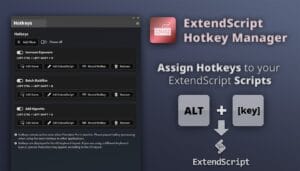
Para asignar los scripts a atajos, instala la extensión ExtendScript Hotkey Manager. Esta herramienta permite asociar combinaciones de teclas a tus scripts personalizados.
ExtendScript Hotkey Manager
Asigna atajos de teclado a cualquier script de ExtendScript en Adobe Premiere Pro
Paso 4: asigna un atajo a cada script
Con los scripts preparados y ExtendScript Hotkey Manager instalado, ya puedes asociarlos a atajos de teclado.
- Abre ExtendScript Hotkey Manager: Inicia Premiere Pro y abre la extensión desde el menú de extensiones.
- Añade un atajo: Pulsa “Add New”.
- Define la combinación de teclas: Pulsa “Record Hotkey” y, cuando se te indique, introduce la combinación que quieras utilizar.
- Edita el script: Pulsa “Edit ExtendScript” para seleccionar los scripts que has creado.
Conclusión
Mover los controles de Lumetri Color con el ratón puede dificultar que alcances exactamente el valor que buscas. Corregir el color con el teclado permite trabajar con mayor precisión. Tenlo en cuenta al configurar tus atajos. Por ejemplo, puedes añadir una tecla modificadora para realizar cambios más pequeños y combinar rapidez con un control más preciso.
Usar el teclado para cambiar parámetros de Lumetri Color sin interrumpir la edición también puede ser una alternativa más económica a las superficies de control profesionales, que ofrecen respuesta táctil y controles dedicados para corregir el color. Es una opción especialmente útil para estudios pequeños y editores que trabajan por su cuenta .