Gira un vídeo 90 o 180° con un atajo de teclado en Premiere Pro
Ya sea porque grabaste en vertical y Premiere Pro muestra el vídeo en horizontal, o porque la imagen está boca abajo, girar clips 90 o 180 grados es una tarea habitual. Hacerlo puede resultar tedioso, ya que Premiere Pro no incluye un atajo específico en su configuración de teclas. Puedes añadir esta función mediante un script y asociarlo a un atajo con ExtendScript Hotkey Manager. No necesitas experiencia con scripts: los pasos siguientes son sencillos de seguir.
También puedes añadir botones de rotación a la interfaz de Premiere Pro instalando Rotate Video Toolbar.
Guía paso a paso
En este tutorial crearemos cuatro scripts pequeños para girar vídeos 90 y 180 grados, en sentido horario y antihorario. Para asignarles atajos de teclado utilizaremos ExtendScript Hotkey Manager.
1. Instala ExtendScript Hotkey Manager
Puedes instalar la extensión desde Adobe Exchange o desde la aplicación de escritorio Creative Cloud: ExtendScript Hotkey Manager | Adobe Exchange
2. Crea el primer script
El siguiente script gira los clips de vídeo. Modifica la última línea para aplicar 90°, -90°, 180° o -180°, o cualquier otro ángulo. Los valores positivos giran en sentido horario y los negativos en sentido antihorario.
function rotateClip(clip, angle) {
    var videoComponent = clip.components[1];
    var rotationParam = videoComponent.properties.getParamForDisplayName("Rotation");
    var currentRotation = rotationParam.getValue();
    var newRotation = currentRotation + angle;
    rotationParam.setValue(newRotation, 1);
}

var project = app.project;
var selectedClip = project.activeSequence.getSelection()[0]; rotateClip(selectedClip, 90);
La última línea permite definir el ángulo. La penúltima determina qué elemento se gira: actualmente el código actúa sobre el primer elemento de la selección. Puedes adaptarlo para girar el clip bajo el cabezal de reproducción, todos los clips seleccionados u otra selección.
Puedes descargar archivos JSX preparados para cada giro:
- 90DegreesClockwise.jsx
- 90DegreesAntiClockwise.jsx
- 180DegreesClockwise.jsx
- 180DegreesAntiClockwise.jsx
El script solo gira el primer clip seleccionado, pero puedes adaptarlo fácilmente para que actúe sobre todos los clips de la selección.
Asigna los atajos
Ahora asocia los scripts a atajos con ExtendScript Hotkey Manager:
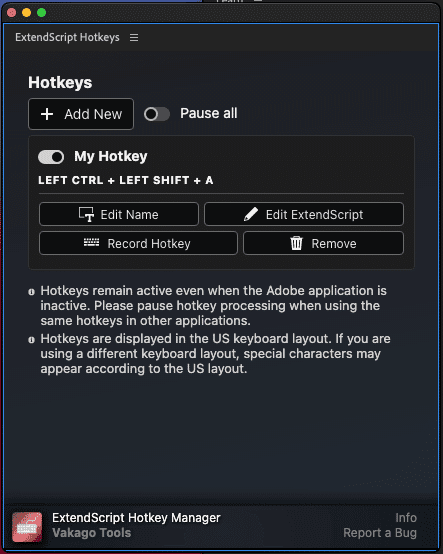
- Abre ExtendScript Hotkey Manager: inicia la aplicación y abre la extensión desde el menú de extensiones.
- Añade un atajo: pulsa “Add New”.
- Define la combinación: pulsa “Record Hotkey” y después la combinación de teclas que quieras utilizar cuando se te indique.
- Edita el script: pulsa “Edit ExtendScript” para introducir comandos personalizados o seleccionar un archivo.jsx.
El script quedará asociado al atajo y podrás ejecutarlo dentro de la aplicación de Adobe. Para más detalles, consulta la guía de ExtendScript Hotkey Manager.
Ya puedes girar tus vídeos cómodamente con el teclado. Si quieres automatizar la rotación según metadatos, etiquetas u otros criterios, ExtendScript Developer Tools te ayuda a desarrollar y depurar tus scripts.
ExtendScript Hotkey Manager
Asigna atajos de teclado a cualquier script de ExtendScript en Adobe Premiere Pro