Faire pivoter une vidéo de 90 ou 180° avec un raccourci dans Premiere Pro
Une vidéo filmée en portrait peut apparaître en paysage dans Premiere Pro, ou une prise peut être à l’envers. Les rotations de 90 ou 180 degrés sont donc courantes, mais Premiere Pro ne propose pas de raccourci dédié dans son éditeur de touches. Vous pouvez ajouter cette fonction avec un script et lui associer un raccourci grâce à ExtendScript Hotkey Manager. Même sans expérience en scripting, vous pouvez suivre les étapes ci-dessous.
Vous pouvez aussi ajouter des boutons de rotation à l’interface en installant Rotate Video Toolbar.
Guide pas à pas
Nous allons créer quatre petits scripts pour faire pivoter les vidéos de 90 et 180 degrés, dans le sens horaire et antihoraire. Nous leur attribuerons des raccourcis avec ExtendScript Hotkey Manager.
1. Installez ExtendScript Hotkey Manager
Installez l’extension depuis Adobe Exchange ou l’application de bureau Creative Cloud : ExtendScript Hotkey Manager | Adobe Exchange
2. Créez le premier script
Le script suivant fait pivoter vos clips. Modifiez sa dernière ligne pour choisir 90°, -90°, 180°, -180° ou un autre angle. Une valeur positive produit une rotation horaire ; une valeur négative, une rotation antihoraire.
function rotateClip(clip, angle) {
    var videoComponent = clip.components[1];
    var rotationParam = videoComponent.properties.getParamForDisplayName("Rotation");
    var currentRotation = rotationParam.getValue();
    var newRotation = currentRotation + angle;
    rotationParam.setValue(newRotation, 1);
}

var project = app.project;
var selectedClip = project.activeSequence.getSelection()[0]; rotateClip(selectedClip, 90);
La dernière ligne définit l’angle et l’avant-dernière détermine le clip visé. Le code agit actuellement sur le premier élément de la sélection. Vous pouvez l’adapter pour viser le clip sous la tête de lecture, tous les clips sélectionnés ou d’autres éléments.
Téléchargez les fichiers JSX prêts à l’emploi pour chaque rotation :
- 90DegreesClockwise.jsx
- 90DegreesAntiClockwise.jsx
- 180DegreesClockwise.jsx
- 180DegreesAntiClockwise.jsx
Le script ne fait pivoter que le premier clip sélectionné. Vous pouvez l’adapter pour traiter toute la sélection si vous le souhaitez.
Attribuer les raccourcis
Associez ensuite les scripts à des raccourcis avec ExtendScript Hotkey Manager :
- Ouvrez ExtendScript Hotkey Manager : lancez l’application Adobe et ouvrez l’extension depuis le menu des extensions.
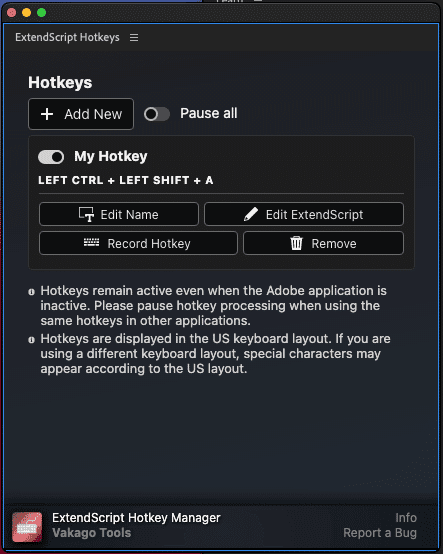
- Ajoutez un raccourci : cliquez sur « Add New ».
- Enregistrez la combinaison : cliquez sur « Record Hotkey », puis appuyez sur les touches souhaitées lorsque l’extension vous le demande.
- Choisissez le code : cliquez sur « Edit ExtendScript » pour saisir des commandes ou sélectionner un fichier.jsx.
Le script est maintenant associé au raccourci et peut s’exécuter dans votre application Adobe. Consultez le guide d’ExtendScript Hotkey Manager pour des instructions détaillées.
Vous pouvez désormais faire pivoter vos vidéos au clavier. Pour automatiser aussi la rotation selon les métadonnées, les étiquettes ou d’autres critères, ExtendScript Developer Tools vous aide à développer et à déboguer vos scripts.
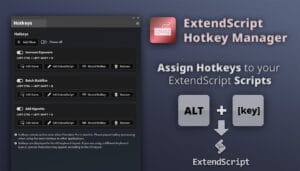
ExtendScript Hotkey Manager
Attribuez des raccourcis clavier à vos scripts ExtendScript dans Adobe Premiere Pro