Les scripts personnalisés peuvent accélérer le travail dans Premiere Pro, After Effects, Photoshop, InDesign ou Illustrator. Ces applications offrent toutefois peu de possibilités pour leur attribuer des raccourcis clavier. Il existe des contournements, par exemple avec AutoHotkey, mais une solution pratique est ExtendScript Hotkey Manager. Cette extension permet d’associer des raccourcis à vos scripts. Voici comment la configurer.
1. Installation
- Téléchargez ExtendScript Hotkey Manager depuis Adobe Exchange
- Installez l’extension avec l’application de bureau Creative Cloud ou téléchargez le fichier ZXP et suivez ce guide : Télécharger un fichier ZXP depuis Adobe Exchange – Vakago Tools
- Lancez votre application Adobe et ouvrez l’extension depuis le menu des extensions.
- Suivez les instructions de première configuration présentées ici : ExtendScript Hotkey Manager
ExtendScript Hotkey Manager
Automatisez les tâches répétitives dans les applications Adobe en associant des raccourcis à vos scripts ExtendScript.
2. Attribuer des raccourcis aux scripts
Une fois l’extension installée, procédez ainsi :
- Ouvrez ExtendScript Hotkey Manager.
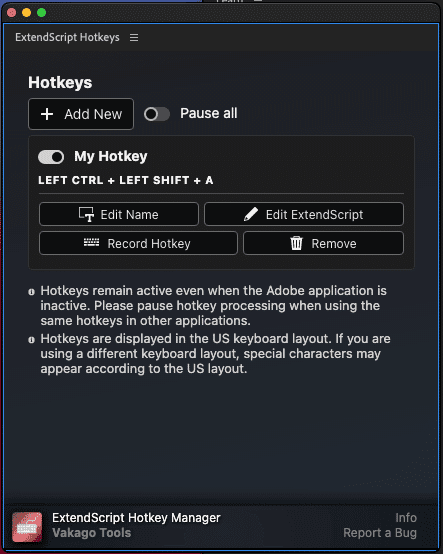
- Cliquez sur « Add New » pour ajouter un raccourci.
- Cliquez sur « Record Hotkey » et appuyez sur la combinaison souhaitée lorsque l’extension vous le demande.
- Cliquez sur « Edit ExtendScript » pour saisir vos commandes ExtendScript ou choisir un fichier.jsx.
Le script est maintenant associé au raccourci et peut être exécuté dans votre application Adobe.
3. Gérer et modifier les raccourcis
Pour activer, désactiver, modifier ou supprimer vos raccourcis :
- Utilisez l’interrupteur pour activer ou désactiver un raccourci.
- Gardez l’extension ouverte pour que les raccourcis restent actifs.
- Utilisez « Pause all » pour suspendre tous les raccourcis si nécessaire.
4. Utiliser les raccourcis dans différentes applications Adobe
ExtendScript Hotkey Manager fonctionne notamment avec Photoshop, Illustrator et After Effects. Vérifiez les points suivants :
- Le raccourci n’entre pas en conflit avec ceux déjà utilisés dans l’application.
- Dans Photoshop, activez également les extensions héritées.
- Sur Mac, suivez les instructions d’installation spécifiques : ExtendScript Hotkey Manager
5. Développer vos scripts ExtendScript
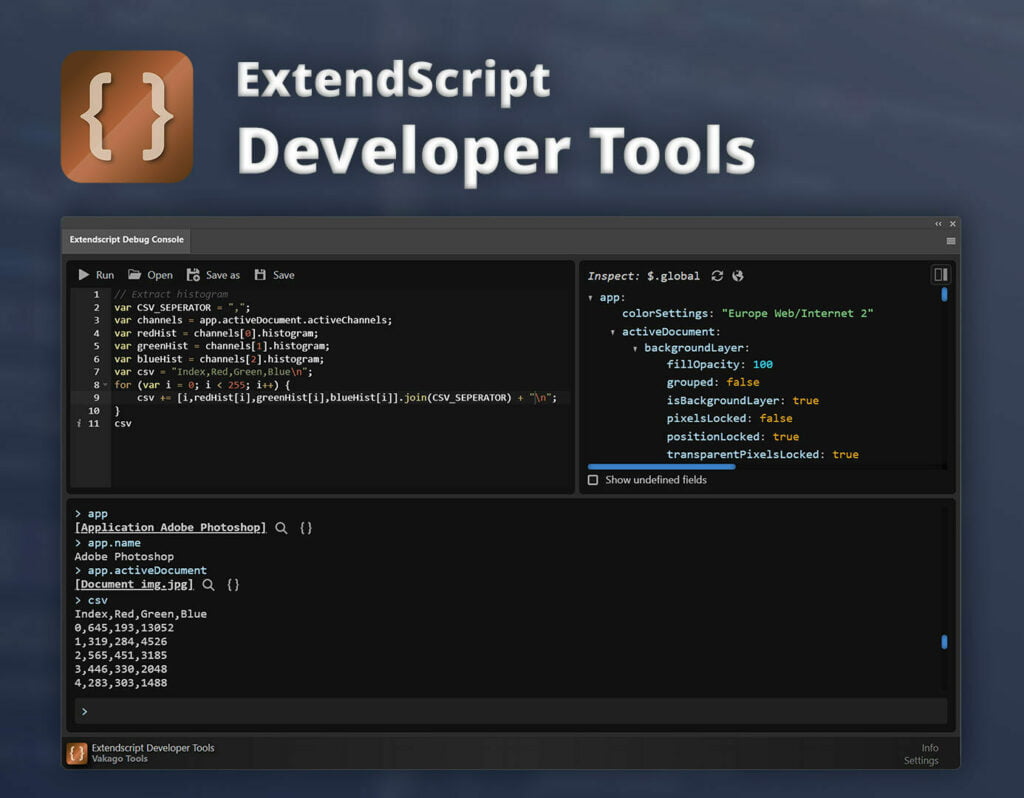
Vous souhaitez aller au-delà des scripts trouvés en ligne et écrire les vôtres ? ExtendScript Developer Tools facilite le développement grâce à ses fonctions de test et de débogage.
Si vous débutez, suivez l’un de nos tutoriels d’introduction. Pour en savoir plus sur l’apprentissage d’ExtendScript et le débogage, consultez cet article : Déboguer ExtendScript avec ExtendScript Developer Tools.
ExtendScript Developer Tools
Automatisez les tâches répétitives dans Premiere Pro et les autres applications Adobe avec ExtendScript Developer Tools