
ChatGPT et Premiere Pro : automatiser vos tâches avec ExtendScript et l’IA
Vous vous demandez si ChatGPT ou d’autres assistants comme Copilot et Gemini peuvent automatiser des tâches dans Premiere Pro ou agir sur son interface ? C’est possible.
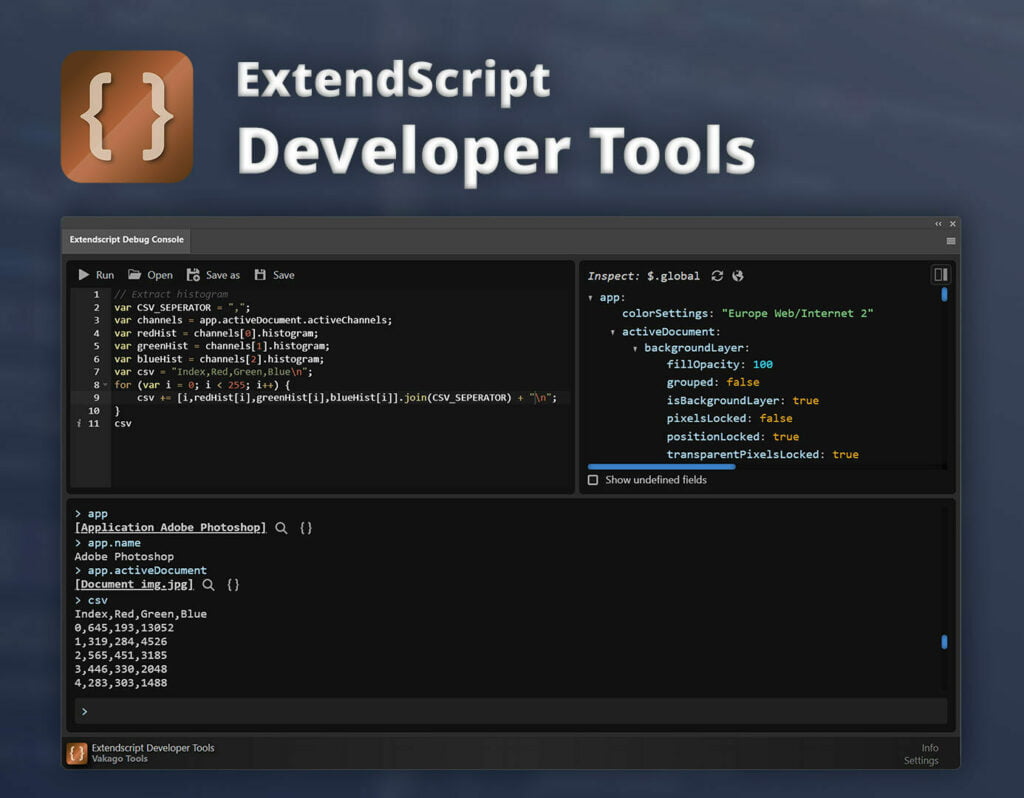
La méthode consiste à utiliser une extension appelée ExtendScript Developer Tools, à demander à l’IA de générer du code ExtendScript adapté à votre besoin, puis à l’exécuter depuis le panneau de l’extension dans Premiere Pro.
Vous pouvez, par exemple, demander un script qui sélectionne tous les clips portant une étiquette verte ou qui applique un effet lorsque certaines conditions sont remplies.
ExtendScript Developer Tools
Automatisez les tâches répétitives dans Premiere Pro et les autres applications Adobe avec ExtendScript Developer Tools
Pour commencer à automatiser Premiere Pro avec l’IA, suivez ces étapes :
Utiliser ChatGPT pour automatiser des tâches dans Premiere Pro
- Installez ExtendScript Developer Tools
Commencez par installer ExtendScript Developer Tools. Pour découvrir l’extension, consultez sa page : ExtendScript Developer Tools ou téléchargez-la directement depuis Adobe Exchange.
- Ouvrez ExtendScript Developer Tools
Dans Premiere Pro, ouvrez le panneau depuis Window -> Extensions -> ExtendScript Developer Tools. Il contient une console et un éditeur de code pour interagir avec le moteur ExtendScript de Premiere Pro.
- Familiarisez-vous avec ExtendScript
Commencez par saisir la commande ‘app’dans l’onglet Console. Elle donne accès à l’objet de l’application, point d’entrée de nombreux scripts. Pour explorer ses possibilités et mieux comprendre ExtendScript, consultez aussi cet article : https://vakago-tools.com/tutorial-premiere-pro-automation/
- Générez du code ExtendScript avec l’IA
Vous pouvez maintenant écrire votre premier script d’automatisation avec l’aide d’une IA. Demandez par exemple à ChatGPT ou à un autre assistant : « Crée un script ExtendScript pour Premiere Pro qui sélectionne tous les clips à 30 images par seconde. »
- Exécutez le code
Copiez le code généré, collez-le dans le panneau de l’extension, puis exécutez le script.
- Corrigez et affinez le script
Le code peut fonctionner comme prévu, mais les IA commettent régulièrement des erreurs lorsqu’elles génèrent de l’ExtendScript. Si le résultat ne convient pas, expliquez le problème à ChatGPT ou consultez la documentation officielle d’Adobe.
Résoudre les problèmes
L’IA peut produire du code incorrect. Si vous automatisez régulièrement Premiere Pro, After Effects, Illustrator, InDesign ou d’autres applications Adobe, apprendre ExtendScript vous sera utile. Les tutoriels et la documentation Adobe constituent une bonne base. Vous pouvez aussi demander à l’IA de vous expliquer des fonctions ou de vous aider à déboguer. ExtendScript Developer Tools possède une fonction d’inspection qui détaille les objets et fonctions accessibles par l’API.
De nombreux exemples de scripts ExtendScript sont disponibles en ligne. En les exécutant dans ExtendScript Developer Tools, vous pouvez ajouter gratuitement des fonctions à Premiere Pro.