Réglages prédéfinis personnalisés pour Warp Stabilizer
Modifier les paramètres de Stabilisation de déformation (Warp Stabilizer) sur de nombreux clips peut prendre beaucoup de temps dans Premiere Pro. L’extension Batch Analysis Extension permet de modifier les réglages, d’analyser et de stabiliser les clips automatiquement. Vous pouvez créer vos propres réglages prédéfinis pour Warp Stabilizer et les appliquer à plusieurs clips du montage.
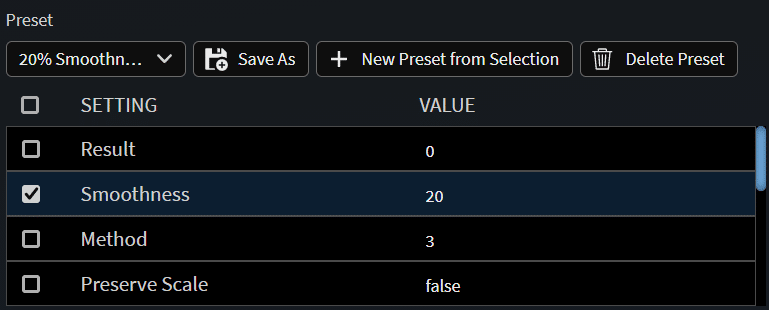
Les étapes suivantes expliquent comment modifier les réglages de plusieurs clips par lots.
Guide pas à pas
Modifier les réglages de Warp Stabilizer par lots dans Premiere Pro
- Installez Batch Analysis Extension
Commencez par installer Batch Analysis Extension. Vous trouverez plus d’informations sur Vakago Tools ou vous pouvez la télécharger directement depuis Adobe Exchange : Batch Analysis Extension
- Ouvrez l’extension
Chargez le projet contenant les clips à modifier et ouvrez l’extension depuis Window -> Extensions -> Batch Analysis for Warp Stabilizer.
- Appliquez Warp Stabilizer à un clip
Les étapes suivantes permettent de créer un réglage prédéfini à partir d’un effet déjà configuré. Pour modifier un réglage prédéfini existant, passez directement à l’étape 5.
Appliquez Warp Stabilizer à un clip et configurez-le. Vous pouvez, par exemple, régler le lissage sur 30 %. Cet effet servira de modèle à l’étape suivante : vérifiez donc tous les paramètres avant de continuer. - Créez un réglage prédéfini à partir du clip
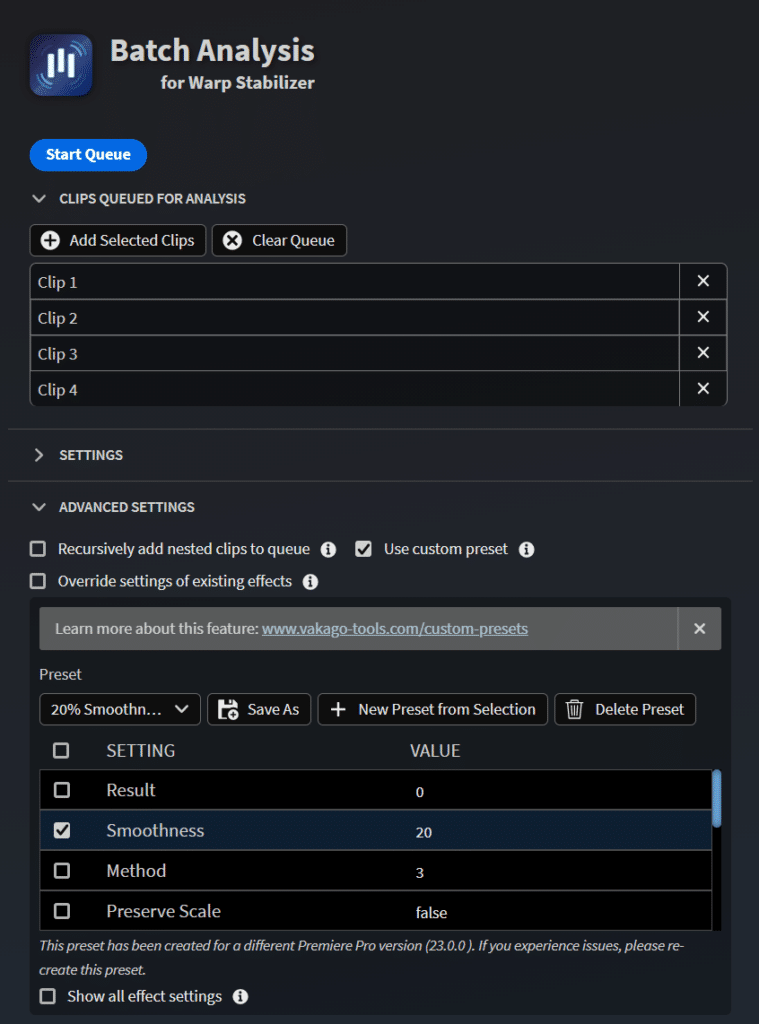
Sélectionnez le clip dont l’effet est configuré. Dans les paramètres avancés de l’extension, activez les réglages prédéfinis personnalisés, puis cliquez sur new preset from selection pour créer un réglage à partir de l’effet sélectionné.
- Modifiez le réglage prédéfini
Adaptez les paramètres à vos besoins, notamment Smoothness (lissage), Method (méthode) et les autres options. Vous pouvez choisir les paramètres à appliquer ou à remplacer sur les autres clips. Cochez ceux que vous voulez utiliser : les paramètres non cochés seront ignorés lors du traitement de la file.
- Appliquez le réglage à plusieurs clips
Sélectionnez les clips dans le montage et ajoutez-les à la file de l’extension avec add selected clips. Si vous voulez aussi ajouter Warp Stabilizer aux clips qui ne le possèdent pas, cochez add Warp Stabilizer if not present.
Vérifiez que l’option reanalyze all clips in the queue est sélectionnée. Pour remplacer les paramètres des effets existants, activez « override settings of existing effects ». Choisissez ensuite votre réglage prédéfini dans la liste déroulante. - Réanalysez les clips
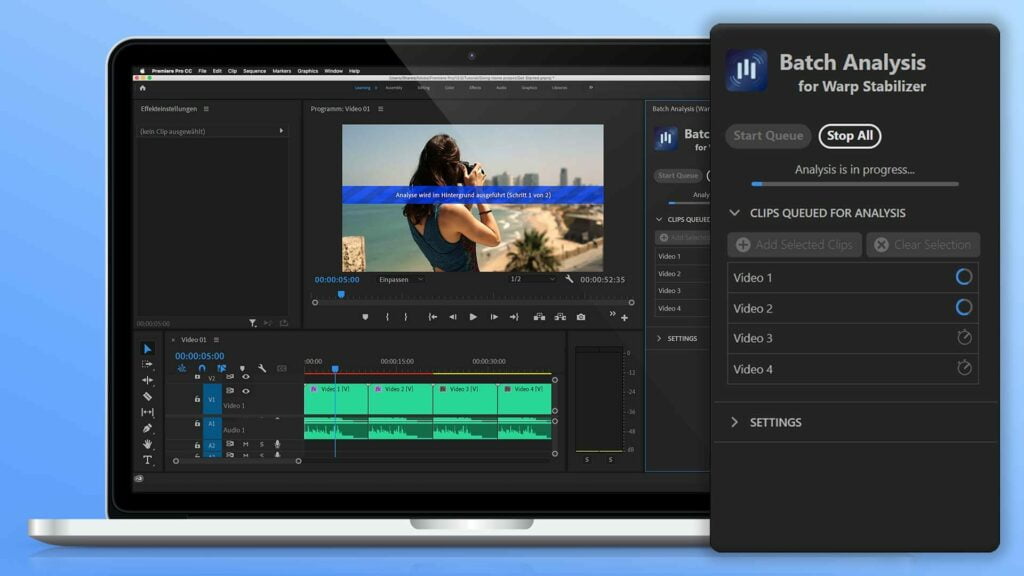
Cliquez sur « Start Queue » pour lancer le traitement. L’extension analyse chaque clip à la suite selon les paramètres choisis. Si le projet est volumineux et l’analyse longue, activez save current project when done pour enregistrer automatiquement le projet à la fin.
Batch Stabilization for Warp Stabilizer
Modifiez, réanalysez et stabilisez plusieurs clips avec Batch Stabilization and Analysis pour Adobe Premiere Pro.
Informations complémentaires
Pour découvrir d’autres fonctions et des explications détaillées, consultez les liens suivants :
- Réglages prédéfinis personnalisés de Batch Analysis
- Réanalyser tous les clips
- Analyser tous les clips
Captures d’écran