Créer des paramètres de stabilisation avec Batch Analysis
Cet article explique comment remplacer les réglages par défaut de l’effet Stabilisation de déformation (Warp Stabilizer) et créer vos propres préréglages dans Premiere Pro avec l’extension Batch Analysis. Cette fonctionnalité est disponible à partir de la version 1.5.
Dans cet exemple, nous créons un préréglage avec une valeur de lissage de 70 %.
Créer un préréglage
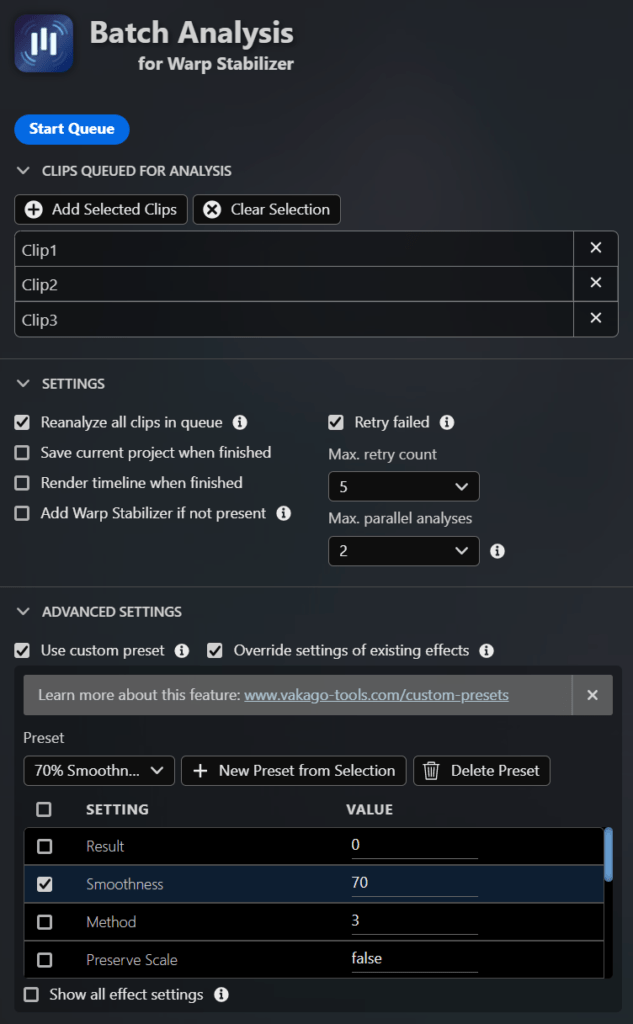
Pour créer un préréglage, ouvrez les paramètres avancés du panneau Batch Analysis et activez l’option use custom preset. Cette option permet d’utiliser un préréglage personnalisé. L’extension en fournit deux à titre d’exemple : No Motion, qui active la stabilisation maximale, et 20% Smoothness, qui réduit légèrement le lissage par rapport aux réglages par défaut.
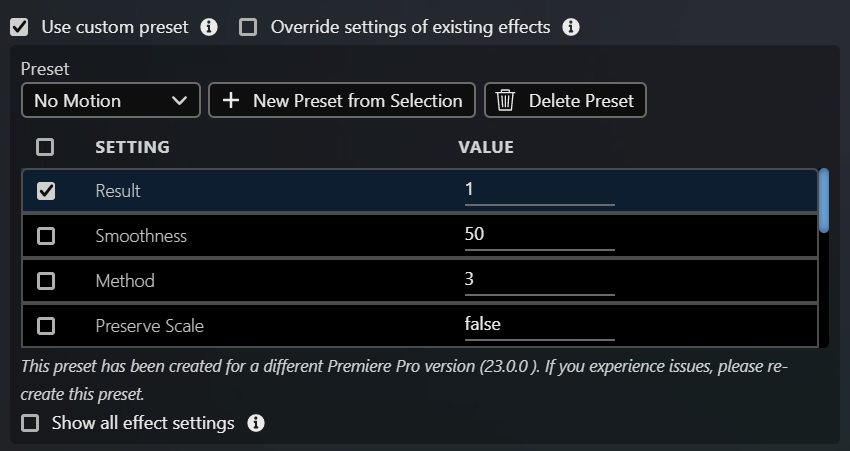
Nous n’avons pas besoin de ces exemples ici. Pour les supprimer, cliquez sur delete preset. Nous allons créer un préréglage à partir d’un effet déjà configuré. Dans le montage, sélectionnez un clip auquel l’effet Stabilisation de déformation est appliqué, puis adaptez ses réglages dans le panneau Options d’effet. Ici, nous fixons le lissage à 70 % :
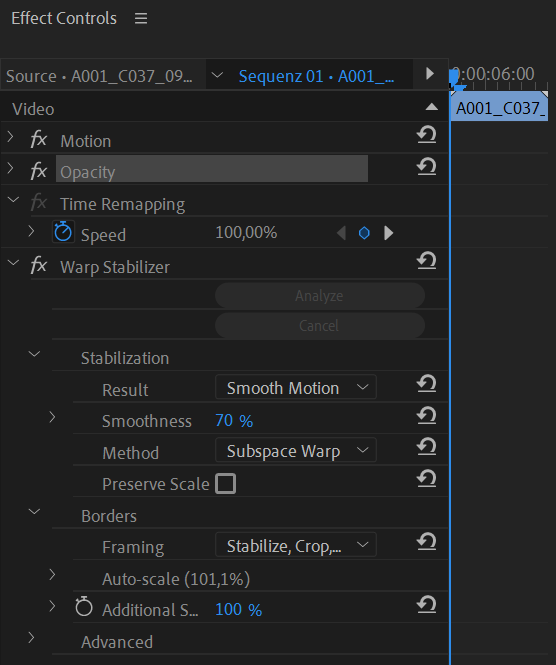
Une fois le résultat satisfaisant, revenez dans le panneau de l’extension et cliquez sur new preset from selection pour créer un préréglage à partir de la sélection. Vérifiez que le clip dont vous venez de régler l’effet Stabilisation de déformation est bien sélectionné dans le montage.
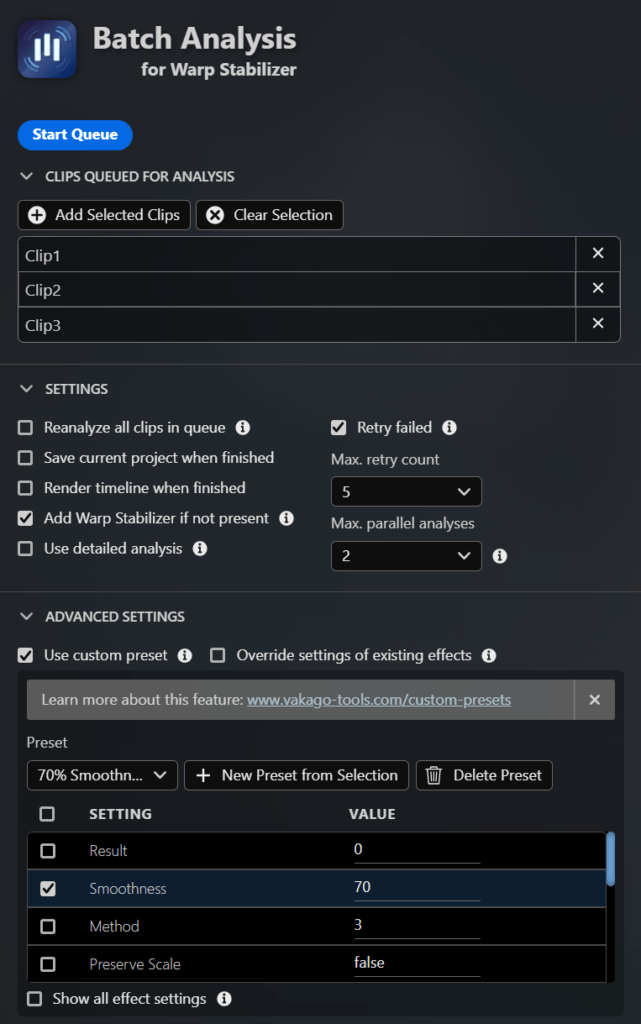
Le préréglage apparaît alors dans les paramètres avancés du panneau. Par défaut, ses réglages ne sont pas appliqués aux nouveaux clips. Pour activer la valeur de lissage choisie, cochez la case correspondante :
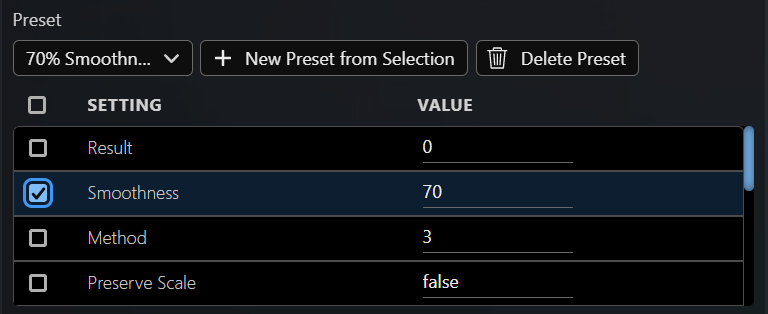
Avec ce préréglage, seule la valeur de lissage sera modifiée. Les autres propriétés conserveront leurs valeurs par défaut. C’est pratique si vous utilisez également l’option override settings of existing effects, qui remplace les réglages des effets existants. Vous pouvez ainsi modifier uniquement le lissage de tous les clips sans toucher aux autres propriétés. Pour remplacer tous les réglages par défaut, cochez la case en haut à gauche : le préréglage sera alors appliqué dans son intégralité.
Utiliser un préréglage personnalisé
Nous allons maintenant utiliser ce préréglage pour une nouvelle analyse. Dans ce premier exemple, nous voulons ajouter l’effet Stabilisation de déformation à plusieurs clips et fixer leur lissage à 70 %. Sélectionnez le préréglage dans les paramètres avancés et activez l’option add Warp Stabilizer if not present pour ajouter l’effet aux clips qui ne l’ont pas encore. Une fois la file traitée, tous les clips auront un lissage de 70 %.
Remplacer les réglages d’effets existants
Dans ce second exemple, nous voulons modifier des effets déjà analysés afin de leur appliquer un lissage de 70 %. Activez l’option override settings of existing effects et ajoutez tous les clips déjà stabilisés à la file d’attente. Cette option active automatiquement reanalyze all clips in queue pour réanalyser les clips de la file. Une fois le traitement terminé, tous les clips auront un lissage de 70 %. L’extension relance également l’analyse lorsque c’est nécessaire pour obtenir un résultat adapté aux nouveaux réglages.