
Premiere Pro en véritable plein écran
Premiere Pro 23 a ajouté plusieurs barres à son interface, dont un en-tête avec les boutons d’importation, de montage et d’exportation ainsi qu’un accès au suivi des tâches. Certains monteurs utilisent peu cet en-tête et souhaitent pouvoir l’afficher ou le masquer pour mieux organiser leur espace de travail.
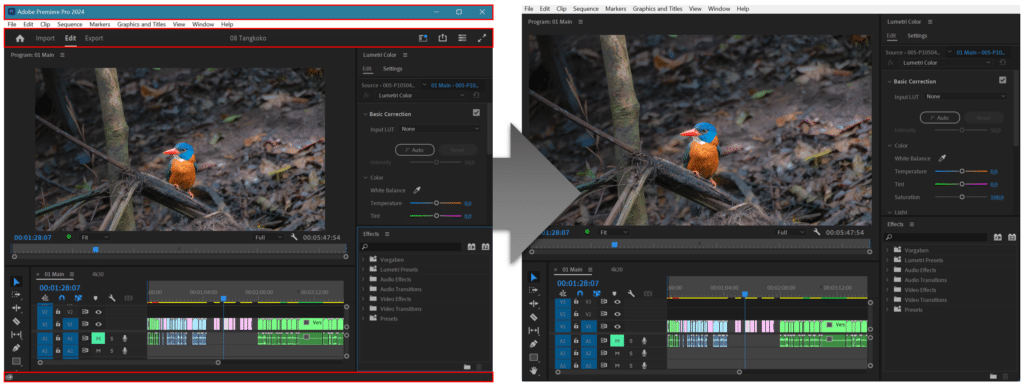
Premiere Pro ne propose pas directement de masquer cette barre, mais vous pouvez adapter l’interface avec AutoHotkey. Cet outil de scripting gratuit permet de modifier l’apparence et le comportement des fenêtres.
Il permet d’afficher ou de masquer les fenêtres et les barres de Premiere Pro, y compris l’en-tête. Vous pouvez attribuer un raccourci à certaines barres ou à un véritable mode plein écran, et même adapter automatiquement les réglages au mode de montage.
Masquer les barres avec AutoHotkey
Voici comment personnaliser votre espace de travail et contrôler les barres de Premiere Pro :
- Installez AutoHotkey : téléchargez et installez la version 1.1 depuis le site officiel.
- Créez un fichier AHK : créez un fichier de script. Vous trouverez ci-dessous un exemple à adapter à vos besoins.
- Personnalisez-le : modifiez les raccourcis ou choisissez les éléments à afficher et à masquer.
- Lancez le script : enregistrez le fichier, puis double-cliquez dessus pour l’exécuter.
- Utilisez le raccourci indiqué dans le script pour activer ou désactiver le plein écran. Par défaut, il s’agit de Ctrl + Maj + F.
Le script ci-dessous permet de masquer les barres de Premiere Pro. Après l’avoir lancé, appuyez sur Ctrl + Maj + F pour basculer leur affichage.
;Hotkey: Ctrl + Shift + F
^+F::

;Premiere Pro Top Bar
Control, Style, ^0x10000000 , DroverLord - Window Class30, ahk_class Premiere Pro
Control, Style, ^0x10000000 , DroverLord - Window Class29, ahk_class Premiere Pro

;Premiere Pro Bottom Bar
Control, Style, ^0x10000000 , DroverLord - Window Class31, ahk_class Premiere Pro
Control, Style, ^0x10000000 , DroverLord - Window Class32, ahk_class Premiere Pro

;Hide Title Bar
WinSet, Style, ^0x800000, ahk_class Premiere Pro


;Refreshes the Window
WinSet, Redraw ,, ahk_class Premiere Pro
WinShow, ahk_class Premiere Pro
Personnaliser le comportement
La première ligne définit le raccourci qui déclenche le script : ici, Ctrl + Maj + F. Modifiez-la pour choisir une autre combinaison. Par exemple, remplacez ^+F par ^!I pour utiliser Ctrl + Alt + I.
^+F::
En-tête ou barre supérieure
Control, Style, ^0x10000000, DroverLord – Window Class30, ahk_class Premiere Pro
Control, Style, ^0x10000000, DroverLord – Window Class29, ahk_class Premiere Pro
Ces lignes masquent la barre supérieure. Si vous voulez la conserver, supprimez-les ou mettez-les en commentaire en ajoutant un point-virgule au début de chaque ligne.
Barre d’état ou barre inférieure
Control, Style, ^0x10000000, DroverLord – Window Class31, ahk_class Premiere Pro
Control, Style, ^0x10000000, DroverLord – Window Class32, ahk_class Premiere Pro
Ces lignes masquent la barre inférieure. Pour la conserver, supprimez-les ou mettez-les également en commentaire.
Barre de titre de la fenêtre
WinSet, Style, ^0x800000, ahk_class Premiere Pro
Cette ligne masque la barre de titre de Premiere Pro.
Les lignes suivantes actualisent la fenêtre pour appliquer les changements. Vous n’avez pas besoin de les modifier.
WinSet, Redraw ,, ahk_class Premiere Pro WinShow, ahk_class Premiere Pro
Après une modification, enregistrez le fichier et lancez-le avec AutoHotkey. Le raccourci exécutera désormais le script selon vos réglages.
Masquer d’autres barres
En théorie, vous pouvez masquer n’importe quelle barre de Premiere Pro en remplaçant « DroverLord – Window Class31 » par le nom du contrôle souhaité. Utilisez Window Spy d’AutoHotkey pour relever le nom du panneau ou de la barre.
Automatiser Premiere Pro
Si vous connaissez le scripting, ExtendScript permet d’automatiser des opérations plus avancées. Des outils comme ExtendScript Developer Tools vous aident à apprendre, déboguer et écrire des scripts, voire des extensions complètes pour Premiere Pro.