
Pantalla completa real en Premiere Pro
Adobe Premiere Pro incorporó varias barras nuevas a su interfaz en la versión 23. Una de ellas es la cabecera, con botones para importar, editar y exportar, además de acceso rápido al seguimiento del progreso. Muchos editores apenas la utilizan y agradecerían más control sobre su espacio de trabajo, en particular la posibilidad de mostrarla u ocultarla.
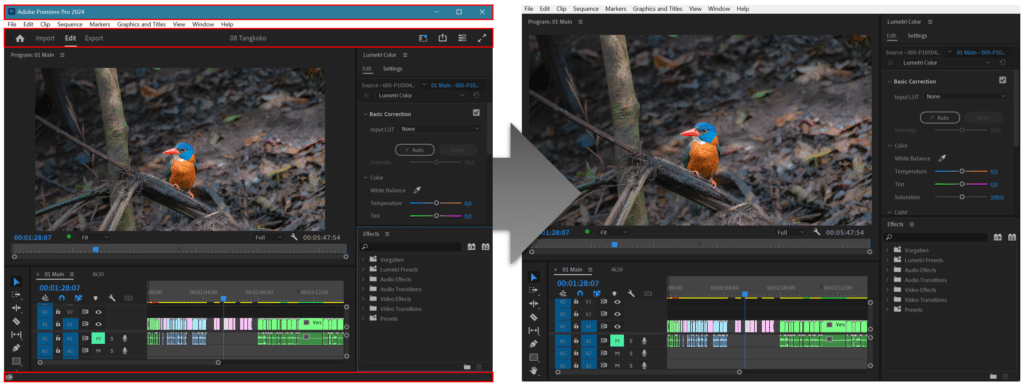
Aunque Premiere Pro no incluye una opción nativa para ocultar esta barra, hay otras formas de adaptar la interfaz. Una de ellas es AutoHotkey, una herramienta gratuita de scripts que permite personalizar el aspecto y el comportamiento de las ventanas.
Con AutoHotkey puedes mostrar u ocultar barras y ventanas de Premiere Pro, incluida la cabecera. También puedes asignar atajos personalizados para alternar ciertas barras o activar una pantalla completa real, e incluso aplicar ajustes automáticamente según el modo de edición.
Ocultar las barras con AutoHotkey
Sigue estos pasos para personalizar el espacio de trabajo de Premiere Pro y controlar sus barras con AutoHotkey:
- Instala AutoHotkey : descarga e instala AutoHotkey v1.1 desde su sitio web oficial.
- Crea un archivo AHK : crea un archivo de script. Más abajo encontrarás un ejemplo que puedes adaptar a tus necesidades.
- Personalízalo : cambia los atajos si lo necesitas y decide qué elementos quieres mostrar u ocultar.
- Ejecuta el script : después de escribirlo y guardarlo, haz doble clic en el archivo para ejecutarlo.
- Usa el atajo definido en el script para activar o desactivar la pantalla completa real. El atajo predeterminado es Control + Shift + F.
El siguiente script permite ocultar las barras de Premiere Pro. Una vez ejecutado, pulsa Ctrl + Shift + F para mostrarlas u ocultarlas.
;Hotkey: Ctrl + Shift + F
^+F::

;Premiere Pro Top Bar
Control, Style, ^0x10000000 , DroverLord - Window Class30, ahk_class Premiere Pro
Control, Style, ^0x10000000 , DroverLord - Window Class29, ahk_class Premiere Pro

;Premiere Pro Bottom Bar
Control, Style, ^0x10000000 , DroverLord - Window Class31, ahk_class Premiere Pro
Control, Style, ^0x10000000 , DroverLord - Window Class32, ahk_class Premiere Pro

;Hide Title Bar
WinSet, Style, ^0x800000, ahk_class Premiere Pro


;Refreshes the Window
WinSet, Redraw ,, ahk_class Premiere Pro
WinShow, ahk_class Premiere Pro
Personaliza el comportamiento
La primera línea define el atajo que activa el script: en este caso, Ctrl + Shift + F. Puedes modificarla para cambiarlo. Por ejemplo, para utilizar Ctrl + Alt + I, sustituye ^+F por ^!I.
^+F::
Cabecera o barra superior
Control, Style, ^0x10000000, DroverLord – Window Class30, ahk_class Premiere Pro
Control, Style, ^0x10000000, DroverLord – Window Class29, ahk_class Premiere Pro
Estas líneas ocultan la barra superior de Premiere Pro. Si quieres mantenerla visible, elimínalas o conviértelas en comentarios añadiendo un punto y coma al principio de cada línea.
Barra de estado o inferior
Control, Style, ^0x10000000, DroverLord – Window Class31, ahk_class Premiere Pro
Control, Style, ^0x10000000, DroverLord – Window Class32, ahk_class Premiere Pro
Estas líneas ocultan la barra inferior de Premiere Pro. Si no quieres ocultarla, también puedes eliminarlas o convertirlas en comentarios.
Barra de título de Windows
WinSet, Style, ^0x800000, ahk_class Premiere Pro
Esta línea oculta la barra de título de Premiere Pro.
Las líneas siguientes actualizan la ventana para que los cambios surtan efecto. No es necesario modificarlas.
WinSet, Redraw ,, ahk_class Premiere Pro WinShow, ahk_class Premiere Pro
Después de cambiar el script, guarda el archivo y ejecútalo con AutoHotkey. Cada vez que pulses el atajo definido se aplicarán tus ajustes.
Oculta otras barras
En teoría puedes ocultar cualquier barra de Premiere Pro sustituyendo “DroverLord – Window Class31” por el nombre del control de la barra o panel correspondiente. Utiliza Window Spy de AutoHotkey para averiguar el nombre correcto.
Automatización en Premiere Pro
Si ya tienes experiencia con scripts, puedes automatizar tareas más avanzadas mediante ExtendScript. Herramientas como ExtendScript Developer Tools te ayudan a aprender, depurar y escribir scripts, e incluso extensiones completas para Premiere Pro.