
Combinar proxies y el Estabilizador de deformación en Adobe Premiere Pro
Los proxies permiten editar material de alta resolución con fluidez en Premiere Pro, incluso en equipos menos potentes. Sin embargo, algunos efectos no los utilizan, como el Estabilizador de deformación (Warp Stabilizer), Rolling Shutter Repair, y Morph Cut. Cuando aplicas uno de estos efectos a un clip, Premiere Pro utiliza y muestra el material a resolución completa, independientemente de si has activado los proxies. Esto dificulta trabajar con esos efectos cuando el material exige muchos recursos.
Esta limitación obliga a recurrir a otros procedimientos para combinar proxies y efectos como el Estabilizador de deformación con fluidez. Estas son las alternativas:
Opción 1: analizar los proxies y dejar los originales sin conexión
Hay una excepción en la que Premiere Pro utiliza proxies aun con el Estabilizador de deformación aplicado: cuando los originales de resolución completa están sin conexión y los proxies siguen disponibles. Por eso, una primera idea sería desconectar los originales, trabajar con proxies y volver a conectar el material original antes de exportar. Aunque parece sencillo, no recomendamos este flujo de trabajo. Al analizar clips de baja resolución, sus datos de análisis también se utilizan en los originales de alta resolución. Esto puede reducir la calidad de la estabilización.
Opción 2: analizar los originales y después dejarlos sin conexión
Una forma de evitar el problema anterior es analizar primero el material a resolución completa y después activar los proxies para reproducirlo. También tiene inconvenientes: los datos de análisis de alta resolución requieren más capacidad de cálculo y pueden provocar tirones durante la reproducción. Además, el análisis lleva tiempo y aumenta el tamaño del proyecto desde una fase temprana. Los resultados también pueden variar y dar una impresión equivocada de la estabilización. Si modificas los clips, Premiere Pro puede volver a analizarlos, esta vez generando datos de menor calidad a partir de los proxies.
Opción 3 ( RECOMENDADA ) : analizar los proxies y repetir el análisis automáticamente
Este procedimiento combina la mejor calidad con una reproducción fluida. Antes del análisis, deja sin conexión el material de resolución completa y aplica el Estabilizador de deformación, u otro efecto que requiera análisis, al proxy. El análisis se realizará sobre ese archivo. Antes de exportar, vuelve a conectar el material original y repite el análisis a resolución completa. Para reducir el trabajo manual, utiliza una extensión como Batch Analysis Extension para volver a analizar automáticamente todos los clips de la línea de tiempo que lo necesiten. También permite aplicar efectos automáticamente al material nuevo, algo especialmente útil cuando trabajas con muchos clips.
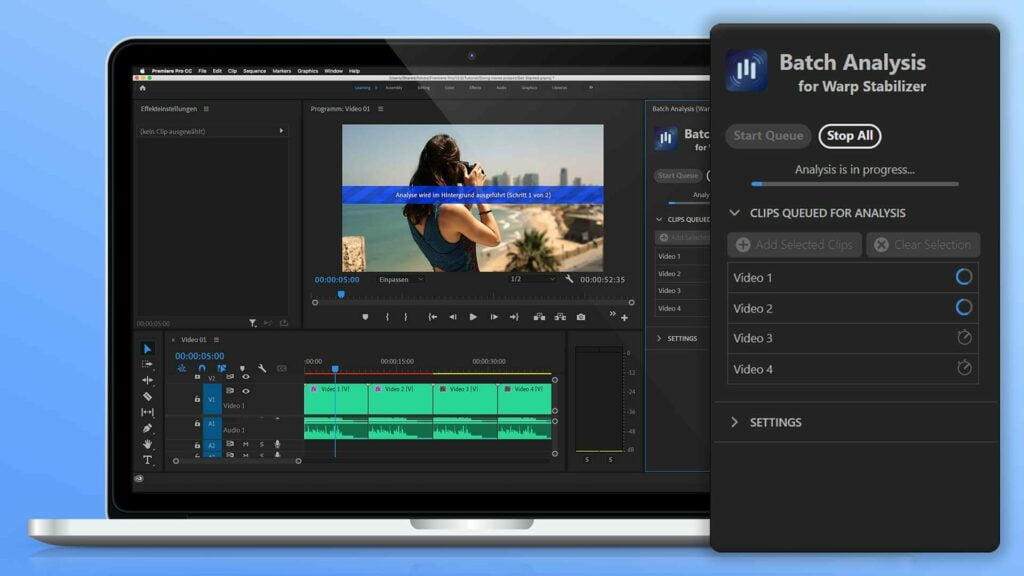
Batch Analysis for Warp Stabilizer
Con Batch Stabilization puedes estabilizar rápidamente un gran número de clips en Adobe Premiere Pro. Consigue imágenes fluidas y de aspecto profesional en unos pocos clics.
Paso a paso
Cómo combinar proxies y el Estabilizador de deformación
- Crea los proxies
Importa tus vídeos de alta resolución en Premiere Pro. Haz clic derecho sobre el material en el panel Proyecto y selecciona Proxy > Create Proxies. Elige un ajuste preestablecido adecuado para tu trabajo.
- Deja el material original sin conexión
Localiza los archivos de medios en el panel Proyecto. Haz clic derecho sobre los que quieras desconectar y selecciona “Make Offline” en el menú contextual.
- Aplica el Estabilizador de deformación
Aplica el efecto Estabilizador de deformación. Si vas a estabilizar varios clips a la vez, puedes utilizar Batch Analysis Extension.
- Edita el vídeo
Edita como necesites y mantén el material original sin conexión.
- Vuelve a conectar los originales:
Localiza los archivos de medios en el panel Proyecto. Haz clic derecho sobre los que quieras reconectar y selecciona “Link Media” en el menú contextual.
- Vuelve a analizar los clips:
Utiliza una herramienta como Batch Analysis Extension para repetir el análisis automáticamente. También puedes hacerlo a mano, clip por clip.
Resumen
Los proxies ayudan a editar material de alta resolución con fluidez en equipos menos potentes. Sin embargo, algunos efectos, como el Estabilizador de deformación, no los utilizan. Puedes abordar esa limitación de tres maneras:
- Opción recomendada : deja los originales sin conexión, aplica el efecto a los proxies y analízalos. Antes de exportar, vuelve a conectar los originales y repite el análisis.
- Alternativa 1: analizar los proxies y trabajar con los originales sin conexión: Los originales quedan sin conexión y los proxies disponibles, pero la estabilización puede tener menor calidad.
- Alternativa 2: analizar los originales y después dejarlos sin conexión: Analiza a resolución completa y luego utiliza los proxies para reproducir el vídeo, aunque puede haber tirones y aumentar el tamaño del proyecto.
Preguntas frecuentes sobre proxies en Premiere Pro
Efectos como Warp Stabilizer, Rolling Shutter Repair y Morph Cut ignoran los proxies y utilizan el material a resolución completa. Esto puede complicar la edición de material exigente.
Sí. Puedes aplicar el Estabilizador de deformación a los proxies en lugar de al material de alta resolución. Para trabajar con mayor fluidez, deja los originales sin conexión antes de analizar y aplica el efecto a los proxies. Ese análisis puede reducir la calidad de la estabilización. Extensiones como Batch Analysis Extension te ayudan a recuperar la máxima calidad antes de exportar el proyecto final, repitiendo el análisis de los originales.
Puedes utilizar extensiones como Batch Analysis Extension, que permite volver a analizar automáticamente los clips de la línea de tiempo.
La recomendación es analizar los proxies y, antes de exportar, volver a conectar el material de resolución completa y repetir el análisis automáticamente. Así editas con fluidez sin renunciar a la calidad final. Batch Analysis Extension puede ahorrarte los pasos manuales.
Sí. Los datos obtenidos a baja resolución pueden producir una estabilización de menor calidad. Es importante volver a conectar el material de resolución completa antes de exportar para obtener la mejor calidad. Repetir el análisis también puede mejorar el resultado. Herramientas como Batch Analysis Extension pueden ayudarte con este proceso.