
Combiner les doublures et Warp Stabilizer dans Adobe Premiere Pro
Les doublures, ou proxies, permettent de monter des images haute résolution avec fluidité, même sur un ordinateur peu puissant. Certains effets de Premiere Pro les ignorent toutefois, notamment Stabilisation de déformation (Warp Stabilizer), Rolling Shutter Repair, et Morph Cut. Lorsqu’un de ces effets est appliqué, Premiere Pro utilise et affiche les images en pleine résolution, quel que soit l’état de l’option d’activation des doublures. Cela complique le montage des fichiers exigeants avec ces effets.
Pour associer les doublures à des effets comme Warp Stabilizer tout en gardant une lecture fluide, il faut adapter la méthode de travail. Voici trois approches possibles.
Approche 1 : analyser les doublures en gardant les originaux hors ligne
Il existe une exception : si les fichiers pleine résolution sont hors ligne et les doublures accessibles, Premiere Pro utilise les doublures même avec Warp Stabilizer. Vous pourriez donc être tenté de laisser les originaux hors ligne pendant le montage, puis de les reconnecter juste avant l’export. Cette méthode paraît simple, mais elle n’est pas recommandée. L’analyse effectuée sur les doublures produit des données de faible résolution qui sont ensuite utilisées pour les originaux, au risque de dégrader la stabilisation.
Approche 2 : analyser les originaux, puis les mettre hors ligne
Une première solution consiste à analyser les images en pleine résolution, puis à utiliser les doublures pour la lecture. Elle présente néanmoins des inconvénients. Les données d’analyse haute résolution demandent davantage de calcul et peuvent provoquer des saccades. L’analyse prend aussi du temps et augmente la taille du projet dès le début du montage. Le résultat affiché peut différer du rendu final et donner une fausse impression de la stabilisation. Enfin, une modification du clip peut déclencher une nouvelle analyse, cette fois sur les doublures, et produire des données de moindre qualité.
Approche 3 ( RECOMMANDÉE ) : analyser les doublures, puis réanalyser automatiquement les originaux
Cette méthode vise à conserver une lecture fluide tout en obtenant la meilleure qualité finale. Mettez les originaux hors ligne avant l’analyse et appliquez Warp Stabilizer, ou un autre effet nécessitant une analyse, aux doublures. Avant l’export, reconnectez les originaux et relancez l’analyse sur les fichiers pleine résolution. Pour réduire les opérations manuelles, utilisez une extension comme Batch Analysis Extension afin de réanalyser automatiquement tous les clips du montage. Elle traite les clips qui nécessitent une analyse et permet aussi d’appliquer automatiquement l’effet à de nouvelles images, ce qui est utile avec de nombreux clips.
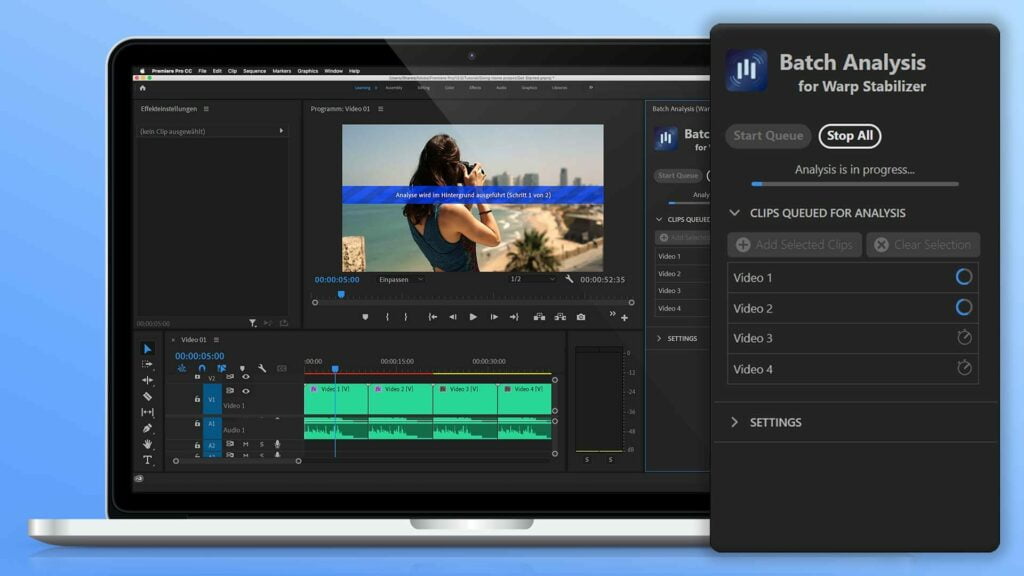
Batch Analysis for Warp Stabilizer
Utilisez Batch Stabilization dans Premiere Pro pour stabiliser rapidement un grand nombre de clips et obtenir des images fluides en quelques clics.
Pas à pas
Combiner les doublures et Warp Stabilizer
- Créez les doublures
Importez vos vidéos haute résolution. Dans le panneau Projet, faites un clic droit sur les fichiers et choisissez Proxy > Create Proxies (créer des doublures). Choisissez un réglage prédéfini adapté à vos besoins.
- Mettez les originaux hors ligne
Dans le panneau Projet, repérez les fichiers à déconnecter, faites un clic droit et choisissez « Make Offline » (mettre hors ligne).
- Appliquez Warp Stabilizer
Appliquez l’effet Warp Stabilizer. Pour stabiliser plusieurs clips, vous pouvez utiliser Batch Analysis Extension.
- Montez la vidéo
Effectuez votre montage en laissant les originaux hors ligne.
- Reconnectez les originaux
Dans le panneau Projet, faites un clic droit sur les fichiers à reconnecter et choisissez « Link Media » (lier les médias).
- Réanalysez les clips
Utilisez un outil comme Batch Analysis Extension pour automatiser la nouvelle analyse, ou relancez-la manuellement sur chaque clip.
Récapitulatif
Les doublures facilitent le montage haute résolution sur des ordinateurs moins puissants, mais certains effets, dont Warp Stabilizer, ne les utilisent pas. Trois approches permettent de contourner cette limite :
- Approche recommandée : mettez les originaux hors ligne, appliquez l’effet et analysez les doublures, puis reconnectez les originaux et réanalysez-les avant l’export.
- Alternative 1 : analyser les doublures avec les originaux hors ligne Les originaux restent hors ligne et les doublures accessibles, mais la stabilisation peut être de moins bonne qualité.
- Alternative 2 : analyser les originaux avant de les mettre hors ligne L’analyse porte sur la pleine résolution, puis la lecture utilise les doublures. Cette approche peut provoquer des saccades et augmenter la taille du projet.
Questions fréquentes sur les doublures dans Premiere Pro
Warp Stabilizer, Rolling Shutter Repair et Morph Cut ignorent les doublures et utilisent les images pleine résolution. Cela peut compliquer le montage de fichiers lourds.
Oui. Pour une lecture plus fluide, mettez les originaux hors ligne avant d’appliquer l’effet aux doublures. Leur analyse peut toutefois donner une stabilisation de moindre qualité. Une extension comme Batch Analysis aide à réanalyser les originaux avant l’export final pour retrouver la meilleure qualité possible.
Vous pouvez utiliser Batch Analysis Extension pour relancer automatiquement l’analyse des clips du montage.
Analysez d’abord les doublures, puis reconnectez les originaux et réanalysez-les automatiquement avant l’export. Cette méthode associe une lecture fluide à une analyse finale en pleine résolution. Batch Analysis Extension permet de réduire les manipulations manuelles.
Oui, car elle produit des données d’analyse de faible résolution. Reconnectez les originaux avant l’export et relancez leur analyse pour obtenir un meilleur résultat. Des outils comme Batch Analysis Extension peuvent vous aider.