Ajustes preestablecidos para el Estabilizador de deformación
Cambiar los ajustes del Estabilizador de deformación (Warp Stabilizer) en muchos clips puede llevar bastante tiempo en Adobe Premiere Pro. La extensión Batch Analysis Extension permite actualizar esos ajustes, analizar y estabilizar clips automáticamente. Puedes crear tus propios ajustes preestablecidos del efecto y aplicarlos a varios clips de la línea de tiempo.
Los pasos siguientes muestran cómo actualizar los ajustes de varios clips a la vez.
Guía paso a paso
Actualizar ajustes del Estabilizador de deformación por lotes en Premiere Pro
- Instala Batch Analysis Extension
Instala Batch Analysis Extension. Puedes conocer sus funciones en Vakago Tools o descargarla directamente desde Adobe Exchange: Batch Analysis Extension
- Abre la extensión
Abre la extensión y carga el proyecto con los clips a los que quieras aplicar nuevos ajustes. Para abrir el panel, ve a Window -> Extensions -> Batch Analysis for Warp Stabilizer.
- Aplica el Estabilizador de deformación a un clip
Los pasos siguientes explican cómo crear un ajuste preestablecido a partir de un efecto ya configurado. Si prefieres modificar uno existente, ve directamente al paso 5.
Aplica el Estabilizador de deformación a un clip y configúralo a tu gusto. Por ejemplo, puedes cambiar la suavidad al 30 %. Esta configuración servirá como plantilla en el paso siguiente. Comprueba que todos los ajustes estén como deseas antes de continuar. - Crea un ajuste preestablecido a partir de un clip
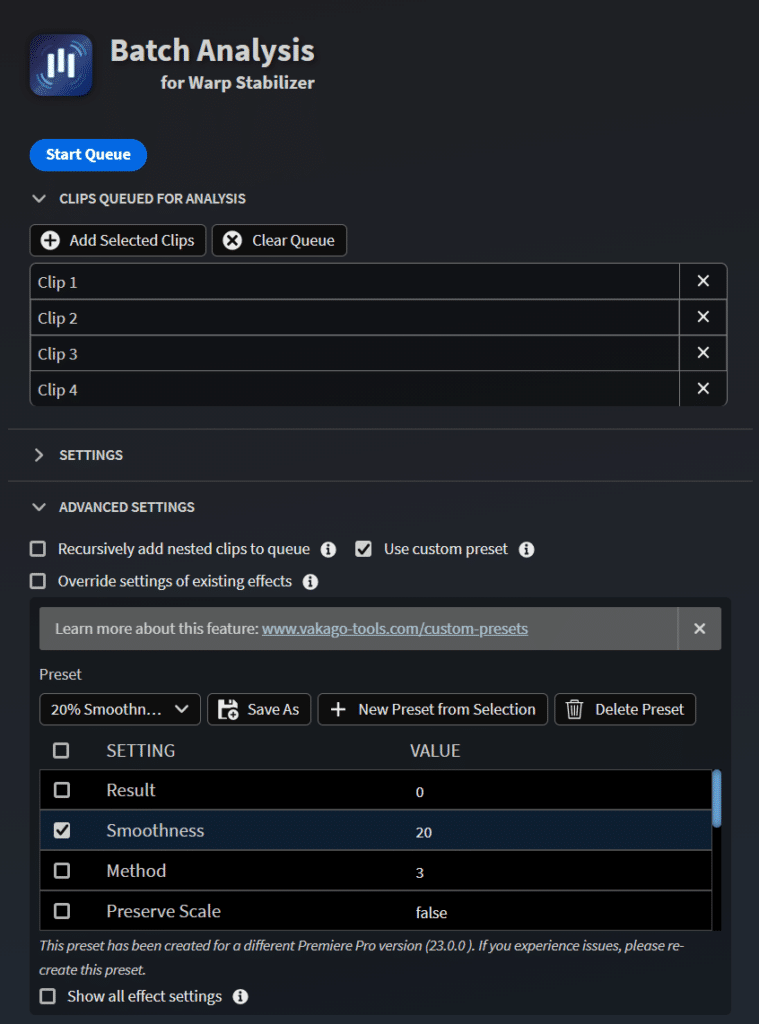
Selecciona en la línea de tiempo el clip cuyo efecto acabas de configurar. En Advanced Settings, activa los ajustes preestablecidos personalizados. Después, pulsa new preset from selection para crear uno a partir del efecto existente.
- Modifica el ajuste preestablecido
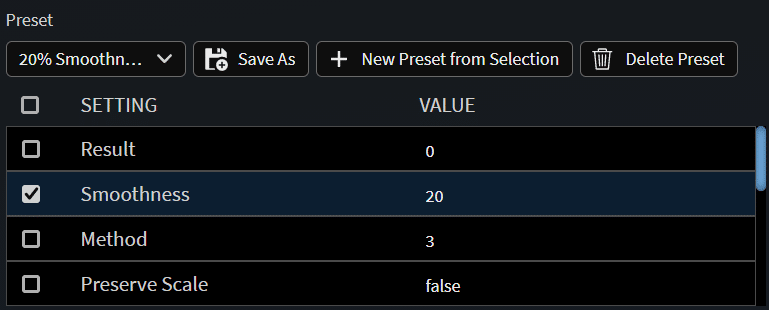
Configura parámetros como Smoothness, Method y los demás ajustes que necesites. También puedes elegir qué valores se aplicarán o sustituirán al usarlo en otros clips. Marca las casillas de los ajustes que quieras activar: los que queden desmarcados se ignorarán al ejecutar la cola de análisis.
- Aplica el ajuste preestablecido a varios clips
Selecciona en la línea de tiempo los clips a los que quieras aplicar los ajustes y añádelos a la cola de la extensión mediante add selected clips. Si también quieres añadir el Estabilizador de deformación a los clips que aún no lo tengan, activa add Warp Stabilizer if not present.
Comprueba que esté activada la opción reanalyze all clips in the queue. Para sustituir los ajustes de efectos existentes, activa “override settings of existing effects”. Elige en el desplegable el ajuste preestablecido que has creado. - Vuelve a analizar los clips
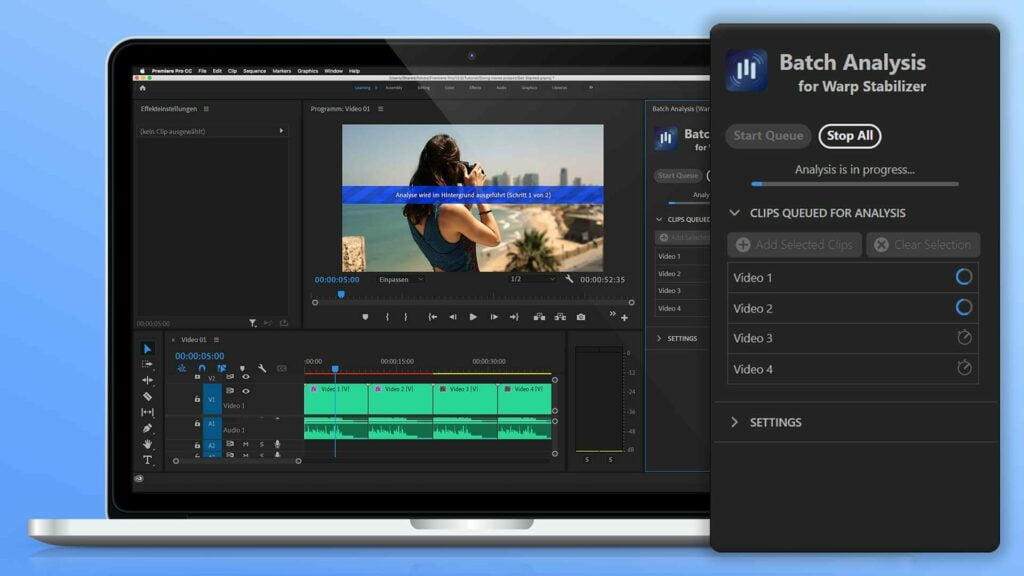
Pulsa Start Queue para iniciar el análisis. La extensión procesará los clips uno tras otro con tu configuración. Si trabajas en un proyecto grande y el análisis puede tardar, conviene utilizar save current project when done para guardar el proyecto automáticamente cuando termine.
Batch Stabilization for Warp Stabilizer
Actualiza, vuelve a analizar y estabiliza varios clips fácilmente con Batch Stabilization and Analysis para Adobe Premiere Pro.
Información adicional
Consulta estos enlaces para conocer más detalles y otras funciones de la extensión:
- Ajustes preestablecidos de Batch Analysis
- Volver a analizar todos los clips
- Analizar todos los clips
Capturas de pantalla