Es habitual que los clips procesados con el Estabilizador de deformación (Warp Stabilizer) de Premiere Pro muestren este aviso después de actualizar el programa, recortar clips o cambiar la frecuencia de fotogramas o la resolución de la secuencia: “New frames need analyzing: click Analyze”.
Con uno o dos clips se resuelve rápido, pero repetir la operación en muchos clips lleva tiempo. Tampoco conviene iniciar todos los análisis a la vez: según la experiencia descrita en este artículo, Premiere Pro tiende a bloquearse con más facilidad al ejecutar más de cinco estabilizaciones simultáneas.
Puedes automatizarlo:
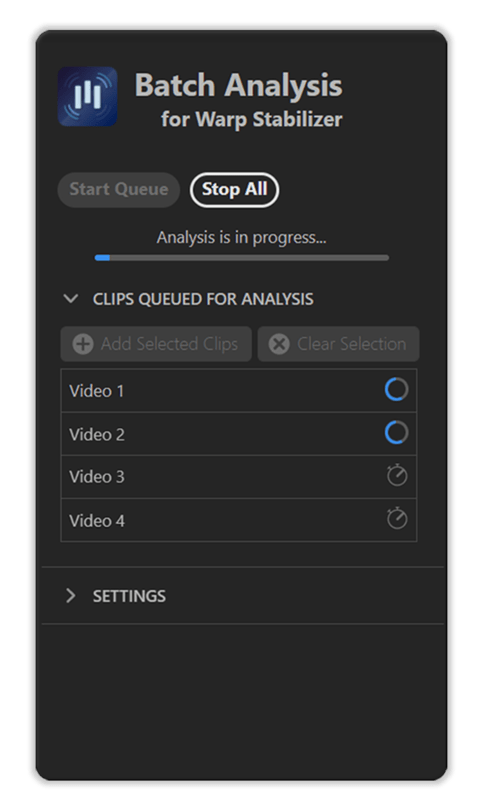
En este artículo veremos cómo usar Batch Analysis Plugin para volver a analizar todos los clips por lotes.
En la línea de tiempo, selecciona los clips que necesitan un nuevo análisis o selecciona todos y añádelos a la cola de Batch Analysis. Una vez incorporados, comprueba que «Add Warp Stabilizer if not present» (añadir el estabilizador si falta) esté desmarcado. Así no se añadirá el efecto a clips que no estaban estabilizados. Después activa «Reanalyze all clips in queue» (volver a analizar todos los clips de la cola). Si tu equipo tiene recursos suficientes y quieres acelerar el proceso, puedes habilitar el análisis paralelo: elige un valor superior a uno en «max. parallel analyses» (máximo de análisis paralelos).
Los vídeos seleccionados se analizarán de forma secuencial. Si has puesto muchos clips en cola, conviene activar «Save current project when finished» (guardar el proyecto actual al terminar). También es recomendable si dejas el análisis en marcha durante la noche: el proyecto se guardará cuando todos los clips se hayan analizado correctamente.