
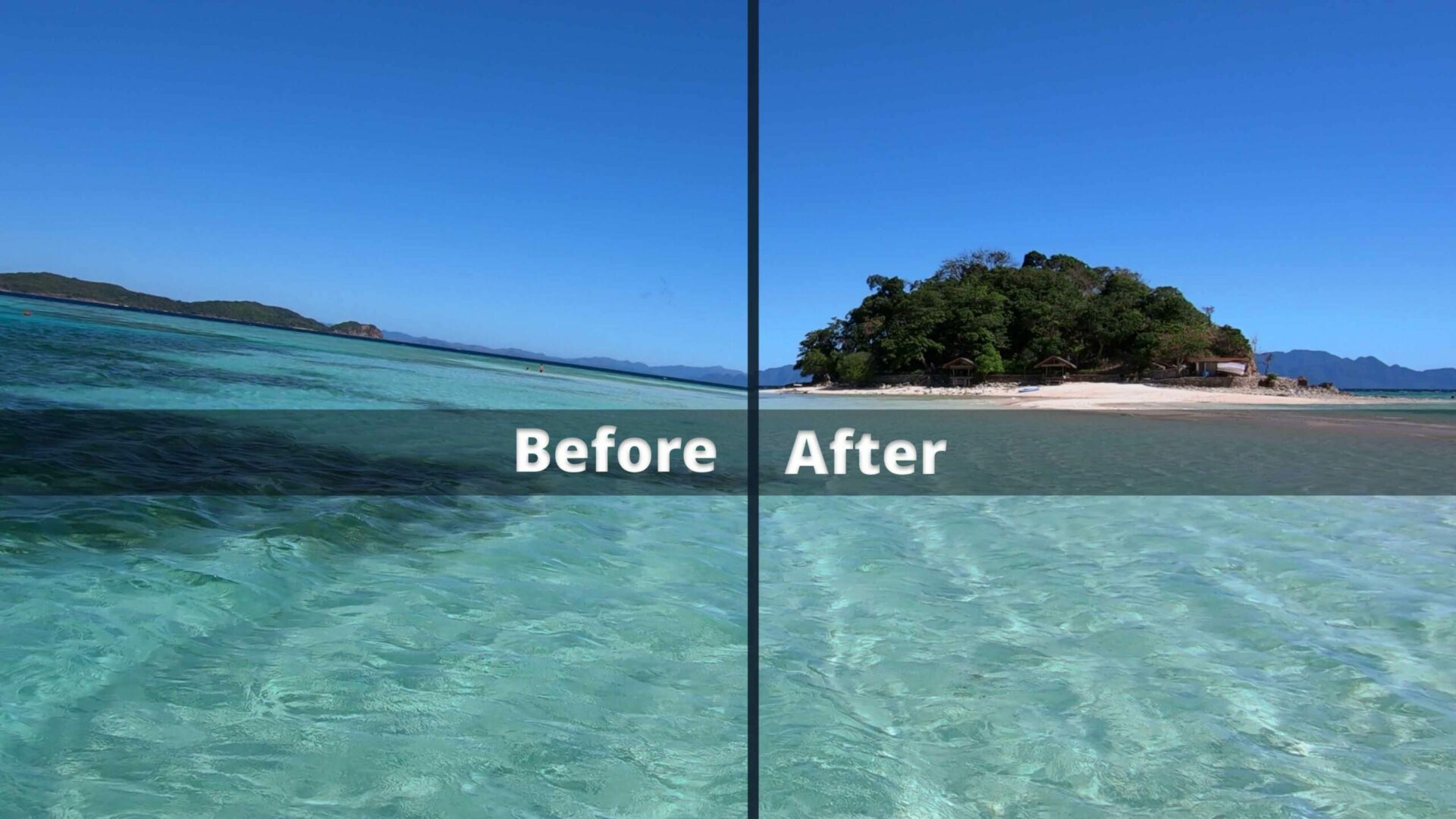
Nivelar el horizonte en Adobe Premiere Pro
Es habitual que el horizonte salga inclinado al grabar, sobre todo si lo haces cámara en mano o con un estabilizador mal calibrado. Lo ideal es utilizar un trípode con nivel para comprobar que la cámara está recta. Si ya tienes una toma con el horizonte torcido, Premiere Pro permite corregirla de forma sencilla.
En este tutorial verás cómo corregir un horizonte inclinado con las herramientas de Adobe Premiere Pro o con una extensión que simplifica el proceso.
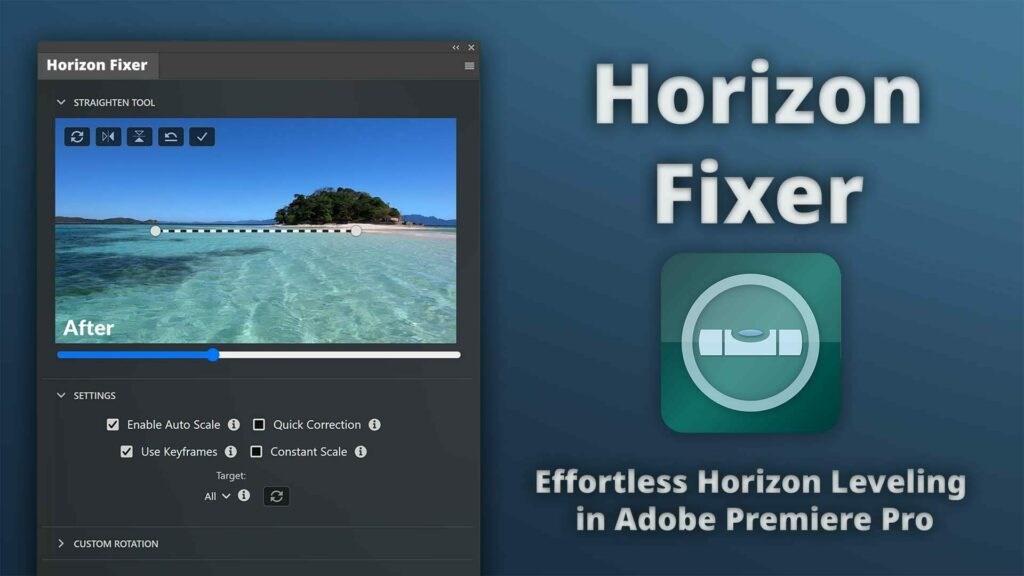
Extensión Horizon Fixer (Straighten Tool)
Este artículo menciona la extensión Horizon Fixer. Usa los botones siguientes para obtener más información.
Con las herramientas de Premiere Pro
1. Ajusta la rotación
Si no quieres utilizar extensiones, puedes girar el vídeo manualmente con el ajuste Rotación del panel Controles de efectos. Gira el clip hasta que el horizonte quede nivelado. Una cuadrícula te ayudará a comprobar que está recto. Extensiones como Horizon Fixer pueden automatizar esta tarea.
2. Amplía la imagen para eliminar las esquinas negras
Al girar el vídeo aparecen zonas negras en las esquinas. Para eliminarlas, ajusta la escala. Busca el aumento justo: ampliar más de lo necesario recorta la imagen y puede reducir su calidad. Si la rotación cambia a lo largo del clip mediante fotogramas clave, tendrás que ajustar la escala hasta que no quede ninguna esquina visible. Repite la comprobación en todos los fotogramas clave para que no aparezcan zonas negras en ningún momento. Extensiones como Horizon Fixer automatizan este ajuste y calculan el nivel de ampliación adecuado.
Con la extensión Horizon Fixer para Premiere Pro
Horizon Fixer resulta útil si necesitas un horizonte perfectamente recto, si la inclinación cambia durante la toma o si tienes muchos clips y los ajustes manuales te llevan demasiado tiempo.
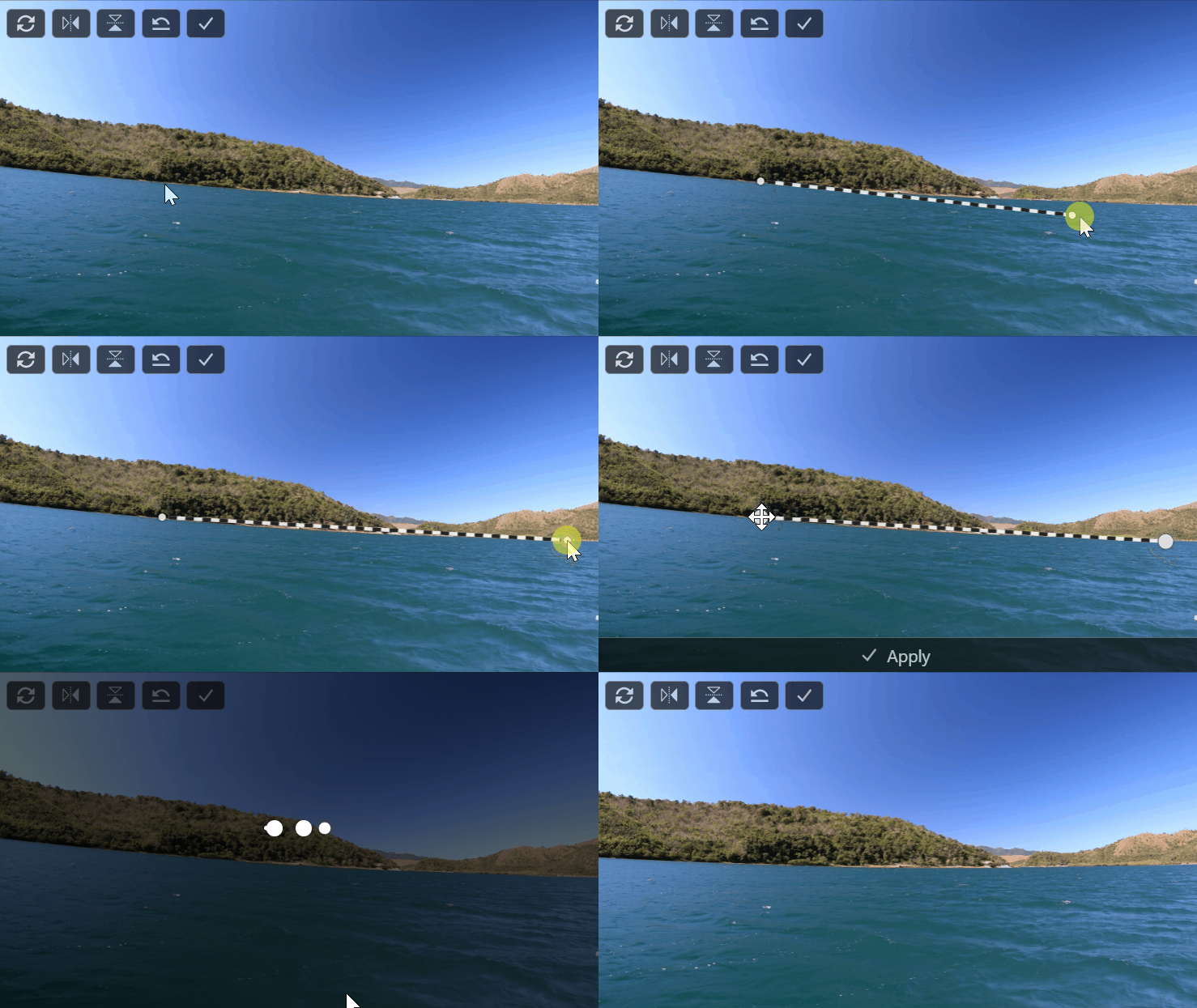
Funciona de forma parecida a la herramienta Enderezar de Lightroom. Solo tienes que dibujar una línea sobre el horizonte para corregir la inclinación. La extensión ajusta automáticamente la escala para evitar barras y esquinas negras. Si la inclinación de la cámara cambia a lo largo de la toma, activa los fotogramas clave. La extensión interpola y corrige automáticamente el horizonte entre ellos.
Estabilizar el horizonte
Si la inclinación cambia durante la toma, activa los fotogramas clave. Empieza por enderezar el horizonte al principio del clip y avanza unos fotogramas o segundos. La extensión funciona bien junto con el Estabilizador de deformación (Warp Stabilizer); al corregir un horizonte inestable suele ser útil aplicar primero ese efecto y después Straighten Tool. Cuando el horizonte vuelva a inclinarse, corrígelo de nuevo. La extensión ajustará los fotogramas que quedan entre ambos puntos.
Escala constante
Si la inclinación varía, el ajuste automático de escala puede producir cambios bruscos de ampliación. Es frecuente en tomas cámara en mano o desde una embarcación. La función de escala constante resuelve este problema: detecta el mayor aumento necesario para corregir todo el clip y mantiene ese valor de escala.
Vídeo
Preguntas frecuentes
Nivelar un horizonte inclinado es sencillo:
1. Abre Straighten Tool (Horizon Fixer)
2. Dibuja una línea que siga el horizonte.
3. La extensión ajustará automáticamente la rotación y la escala del vídeo.
Si la inclinación cambia durante la toma, también puedes estabilizar el horizonte con Horizon Fixer. En este artículo encontrarás los detalles.
Puedes seguir este artículo o estos pasos:
1. Abre la extensión Horizon Fixer
2. Dibuja una línea que siga el horizonte. La extensión ajustará automáticamente la rotación y la escala del vídeo.
Si la inclinación cambia durante la toma, también puedes estabilizar el horizonte con Horizon Fixer. En este artículo encontrarás los detalles.
Con la extensión Horizon Fixer puedes estabilizar automáticamente un horizonte inclinado. Dibuja una línea que siga el horizonte del vídeo y la extensión ajustará la rotación y la escala.
Premiere Pro no dispone de una función integrada sencilla para estabilizar el horizonte, pero puedes utilizar la extensión Horizon Fixer para corregir una inclinación que cambia durante la toma. Puedes descargar la extensión desde Adobe Exchange.
Premiere Pro no incluye una herramienta equivalente, pero la extensión Horizon Fixer añade esta función.
Paso a paso: Corregir el horizonte
Enderezar el horizonte en Premiere Pro
- Abre la extensión Horizon Fixer
Abre la extensión Horizon Fixer y ve a Straighten Tool en su panel. Si todavía no tienes la extensión, puedes descargarla desde Adobe Exchange.
- Selecciona los clips
Selecciona en la línea de tiempo los clips cuyo horizonte quieras nivelar:
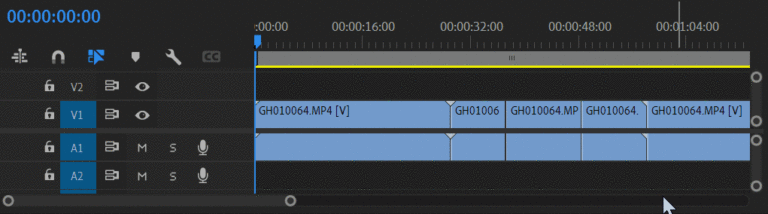
- Dibuja una nueva línea de horizonte
En el panel de la extensión, dibuja una línea que siga el horizonte. La rotación y la escala del vídeo se ajustarán automáticamente.

- Estabiliza el horizonte
Si la inclinación cambia durante la toma, también puedes estabilizar el horizonte con Horizon Fixer. En este artículo se explica cómo hacerlo.
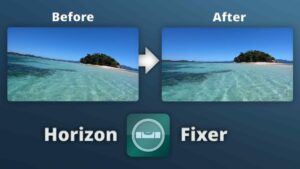
Estabilizar muchos vídeos
Horizon Fixer funciona bien junto con Batch Stabilization Analysis Extension. Para conseguir movimientos más suaves, conviene estabilizar el material antes de corregir el horizonte. Sin embargo, estabilizar muchos clips a la vez puede ser complicado. Batch Analysis permite automatizar la estabilización dentro de Adobe Premiere Pro. Así puedes dejar los vídeos estabilizándose en segundo plano antes de corregir el horizonte.
La extensión Batch Stabilization Analysis Extension es una extensión de Adobe Premiere Pro que permite poner clips en cola para estabilizarlos. Utiliza el efecto Warp Stabilizer para analizar y estabilizar los clips de forma secuencial y en segundo plano.
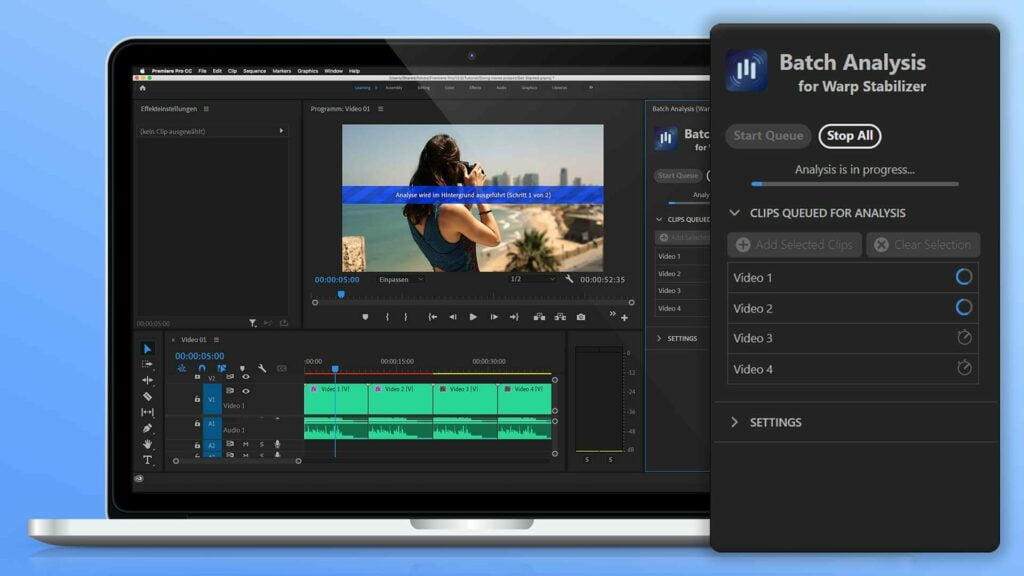
Extensión Batch Stabilization
Más información sobre la extensión Batch Stabilization mencionada anteriormente: