
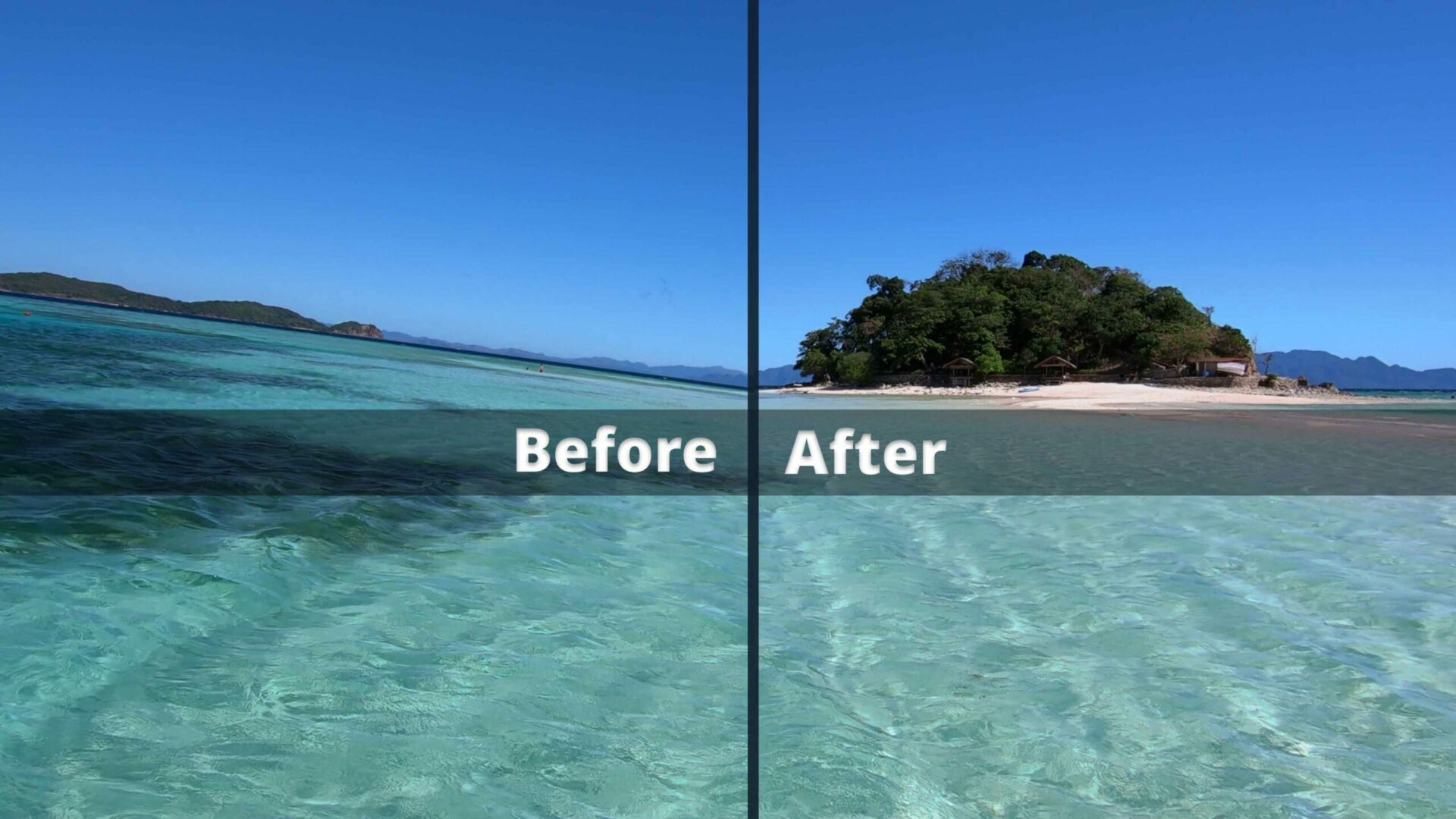
Redresser l’horizon dans Adobe Premiere Pro
Un horizon incliné est fréquent lorsque vous filmez à main levée ou avec un stabilisateur mal calibré. L’idéal est d’utiliser un trépied équipé d’un niveau pour garder l’horizon droit dès la prise de vue. Si vos images sont déjà inclinées, Premiere Pro permet toutefois de les redresser facilement.
Ce tutoriel vous explique comment corriger un horizon incliné avec les fonctions intégrées d’Adobe Premiere Pro ou une extension qui simplifie encore l’opération.
Extension Horizon Fixer (outil de redressement)
Cet article présente l’extension Horizon Fixer. Les boutons ci-dessous vous permettent d’en savoir plus.
Utiliser les fonctions intégrées de Premiere Pro
1. Ajuster la rotation
Si vous préférez vous passer d’extension, ajustez manuellement la rotation dans le panneau Options d’effet. Faites pivoter le clip jusqu’à ce que l’horizon vous convienne. Une grille peut vous aider à vérifier qu’il est bien horizontal. Des extensions comme Horizon Fixer automatisent cette opération.
2. Agrandir l’image pour masquer les coins
Lorsque vous faites pivoter vos images, des zones noires apparaissent dans les coins. Vous devez alors modifier l’échelle pour les masquer. Cherchez le niveau d’agrandissement juste nécessaire : un recadrage excessif peut dégrader la qualité de la vidéo. Si la rotation varie au fil du temps à l’aide d’images clés, augmentez l’échelle jusqu’à ce qu’aucun coin noir ne soit visible. Répétez cette vérification pour chaque image clé afin d’éliminer les coins noirs sur toute la durée du clip. Des extensions comme Horizon Fixer automatisent cette étape et choisissent toujours le niveau d’agrandissement adapté.
Utiliser l’extension Horizon Fixer pour Premiere Pro
Horizon Fixer est utile lorsque vous voulez un horizon parfaitement droit, lorsque son inclinaison change au fil du temps, ou lorsque vous avez trop de séquences pour effectuer tous ces réglages manuellement.
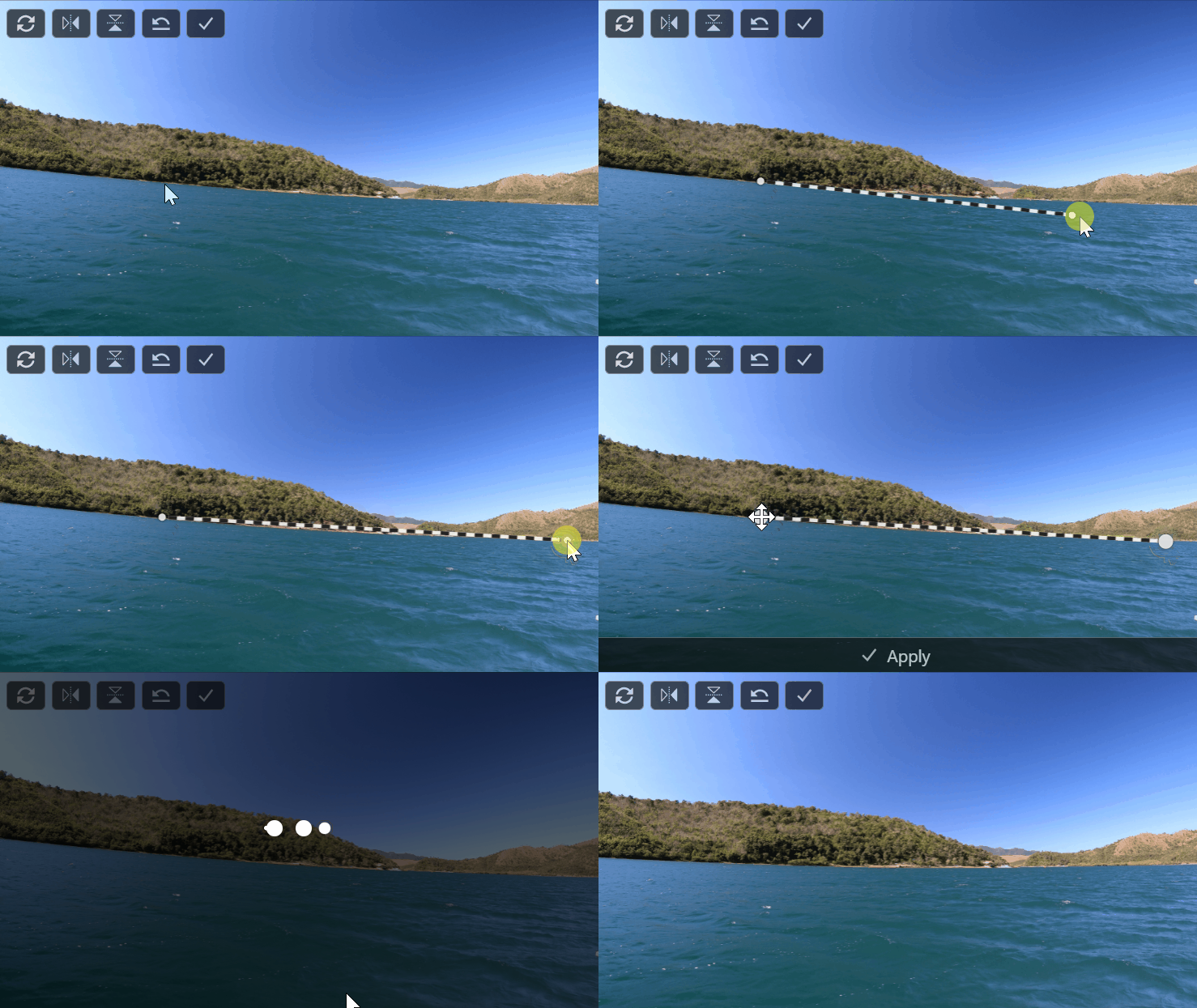
L’extension fonctionne de façon très proche de l’outil de redressement de Lightroom. Tracez simplement une ligne qui suit l’horizon pour corriger l’inclinaison. Elle ajuste automatiquement le niveau d’agrandissement pour éviter les bandes et les coins noirs. Si l’inclinaison de la caméra varie, activez les images clés : l’extension interpole et corrige automatiquement l’horizon entre les points que vous définissez.
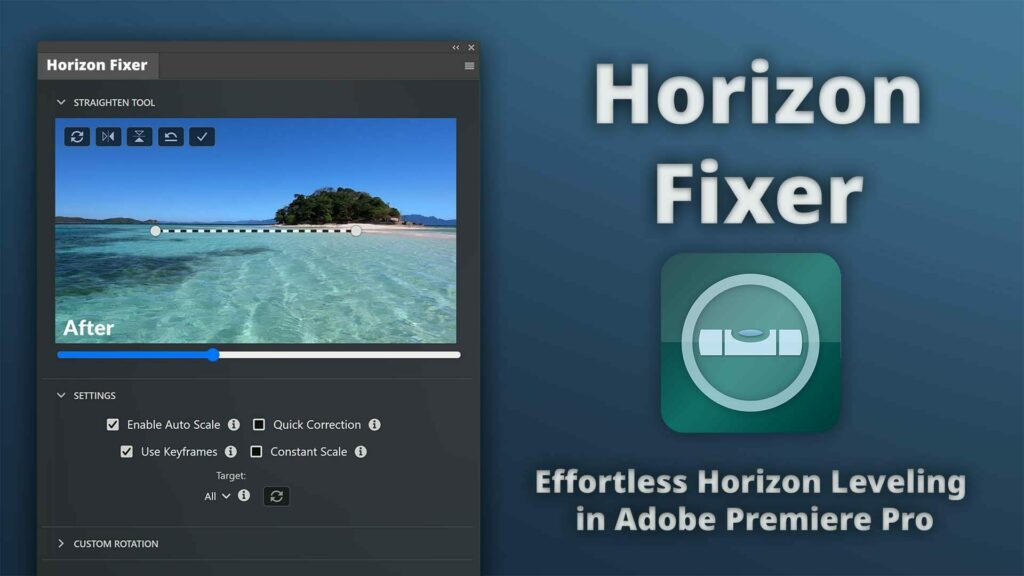
Stabiliser l’horizon
Si l’inclinaison varie pendant le clip, activez les images clés. Redressez l’horizon au début, puis avancez de quelques images ou de quelques secondes. L’extension fonctionne bien avec l’effet Stabilisation de déformation (Warp Stabilizer) : il est souvent utile d’appliquer cet effet avant le redressement. Corrigez à nouveau l’horizon dès qu’il s’incline ; l’extension ajustera automatiquement toutes les images situées entre les deux images clés.
Échelle constante
Si l’inclinaison varie, la mise à l’échelle automatique peut provoquer des changements brusques de cadrage, par exemple avec des images tournées à main levée ou depuis un bateau. La fonction d’échelle constante résout ce problème. L’extension repère le niveau d’agrandissement maximal nécessaire pour redresser l’ensemble du clip, puis conserve cette échelle.
Vidéo
Questions fréquentes
Pour redresser un horizon incliné :
1. Ouvrez l’outil de redressement Horizon Fixer
2. Tracez une ligne qui suit l’horizon.
3. L’extension ajuste automatiquement la rotation et l’échelle de votre vidéo.
Si l’inclinaison varie pendant le clip, Horizon Fixer permet aussi de stabiliser l’horizon au fil du temps. Cet article explique la marche à suivre.
L’opération est simple. Consultez cet article ou suivez les étapes ci-dessous :
1. Ouvrez Horizon Fixer
2. Tracez une ligne qui suit l’horizon. L’extension ajuste alors automatiquement la rotation et l’échelle de votre vidéo.
Si l’inclinaison varie pendant le clip, Horizon Fixer permet aussi de stabiliser l’horizon au fil du temps. Cet article explique la marche à suivre.
Avec Horizon Fixer, vous pouvez stabiliser automatiquement un horizon incliné. Tracez une ligne qui suit l’horizon de votre vidéo : l’extension ajuste la rotation et l’échelle du clip.
Dans la version décrite ici, Premiere Pro ne propose pas encore de fonction intégrée simple pour stabiliser l’horizon. Des extensions comme Horizon Fixer permettent toutefois de corriger une inclinaison qui varie pendant le clip. Vous pouvez télécharger l’extension sur Adobe Exchange.
Premiere Pro ne dispose pas de cet outil dans la version décrite ici. L’extension Horizon Fixer ajoute cette fonction à Premiere Pro.
Étape par étape : Redresser l’horizon
Redressement de l’horizon dans Premiere Pro
- Ouvrir l’extension Horizon Fixer
Ouvrez Horizon Fixer et accédez à l’outil de redressement dans son panneau. Si vous ne possédez pas encore l’extension, vous pouvez la télécharger sur Adobe Exchange.
- Sélectionner les clips
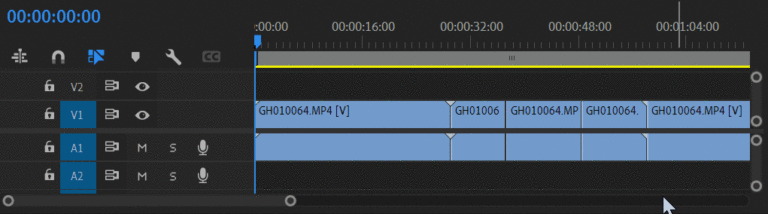
Dans le montage, sélectionnez les clips dont vous souhaitez redresser l’horizon :
- Tracer une nouvelle ligne d’horizon
Dans le panneau de l’extension, tracez une ligne qui suit l’horizon. L’extension ajuste automatiquement la rotation et l’échelle de votre vidéo.

- Stabiliser l’horizon
Si l’inclinaison varie pendant le clip, Horizon Fixer permet aussi de stabiliser l’horizon au fil du temps. Cet article explique la marche à suivre.
Stabiliser de nombreuses vidéos
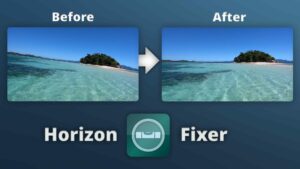
Horizon Fixer fonctionne bien avec l’extension Batch Analysis de stabilisation par lots. Pour obtenir des images particulièrement fluides, stabilisez-les avant de corriger l’horizon. Stabiliser plusieurs clips à la fois est toutefois difficile. Batch Analysis résout ce problème en automatisant la stabilisation dans Adobe Premiere Pro. Vous pouvez ainsi stabiliser vos vidéos en arrière-plan avant de redresser leur horizon.
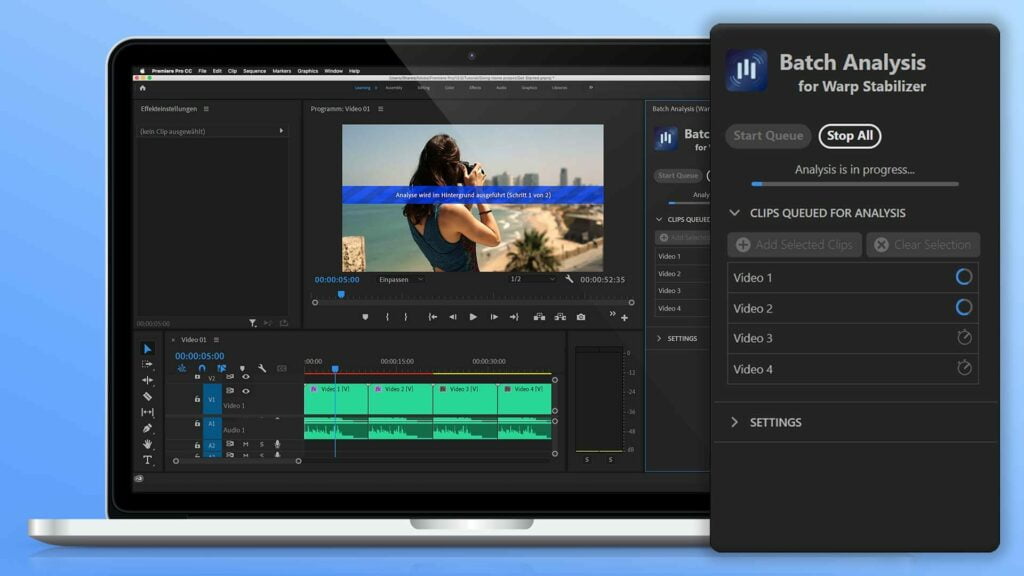
L’extension Batch Analysis de stabilisation par lots permet de mettre des clips en file d’attente dans Adobe Premiere Pro. Elle utilise l’effet Stabilisation de déformation pour analyser et stabiliser les clips les uns après les autres, en arrière-plan.
Extension de stabilisation par lots
En savoir plus sur l’extension de stabilisation par lots présentée ci-dessus :