Los scripts personalizados pueden agilizar mucho el trabajo en Premiere Pro, After Effects, Photoshop, InDesign o Illustrator. Sin embargo, estas aplicaciones ofrecen opciones limitadas para asignarles atajos de teclado. Existen soluciones como AutoHotkey para ejecutarlos automáticamente, pero una opción más cómoda es ExtendScript Hotkey Manager. Esta extensión permite asociar atajos a tus scripts. A continuación verás cómo configurarla paso a paso.
1. Instalación
- Descarga ExtendScript Hotkey Manager desde Adobe Exchange
- Instala la extensión desde la aplicación de escritorio Creative Cloud o descarga el archivo ZXP y sigue estas instrucciones: Cómo descargar un archivo ZXP desde Adobe Exchange – Vakago Tools
- Abre la aplicación de Adobe y accede al panel desde el menú de extensiones.
- Sigue las instrucciones de configuración inicial que encontrarás aquí: ExtendScript Hotkey Manager
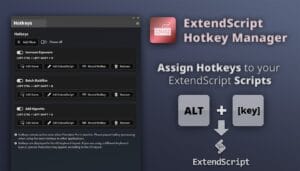
ExtendScript Hotkey Manager
Automatiza tareas repetitivas en las aplicaciones de Adobe asignando atajos a tus scripts de ExtendScript.
2. Asignar atajos a ExtendScript
Una vez instalada la extensión, sigue estos pasos para asociar atajos a tus scripts:
- Abre ExtendScript Hotkey Manager.
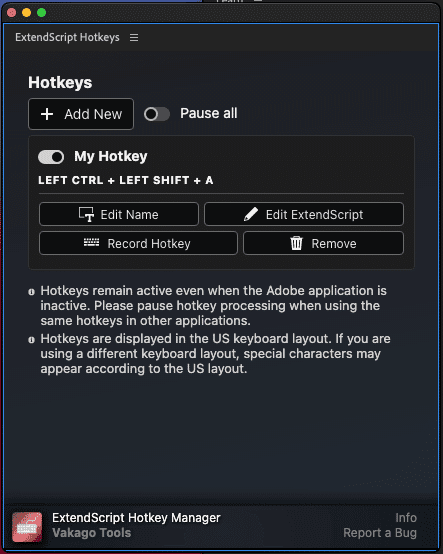
- Pulsa el botón “ Add New ”.
- Pulsa “Record Hotkey” para asignar un atajo. Cuando se te indique, pulsa la combinación de teclas que quieras utilizar.
- Pulsa “Edit ExtendScript” para introducir comandos de ExtendScript o seleccionar un archivo.jsx.
El script quedará asociado al atajo y podrás ejecutarlo dentro de tu aplicación de Adobe.
3. Gestionar y editar los atajos
Para activar, desactivar, modificar o eliminar atajos, sigue estas indicaciones:
- Utiliza el interruptor para activar o desactivar los atajos.
- Mantén abierta la extensión para que los atajos sigan funcionando.
- Si necesitas detenerlos todos, activa el interruptor “Pause all”.
4. Usar atajos de ExtendScript en distintas aplicaciones de Adobe
ExtendScript Hotkey Manager funciona en varias aplicaciones de Adobe, incluidas Photoshop, Illustrator y After Effects. Comprueba lo siguiente:
- Que el atajo no entre en conflicto con los que ya utiliza la aplicación.
- En Adobe Photoshop también debes habilitar las extensiones heredadas.
- En Mac, sigue las instrucciones especiales de instalación: ExtendScript Hotkey Manager
5. Crear tus propios scripts de ExtendScript
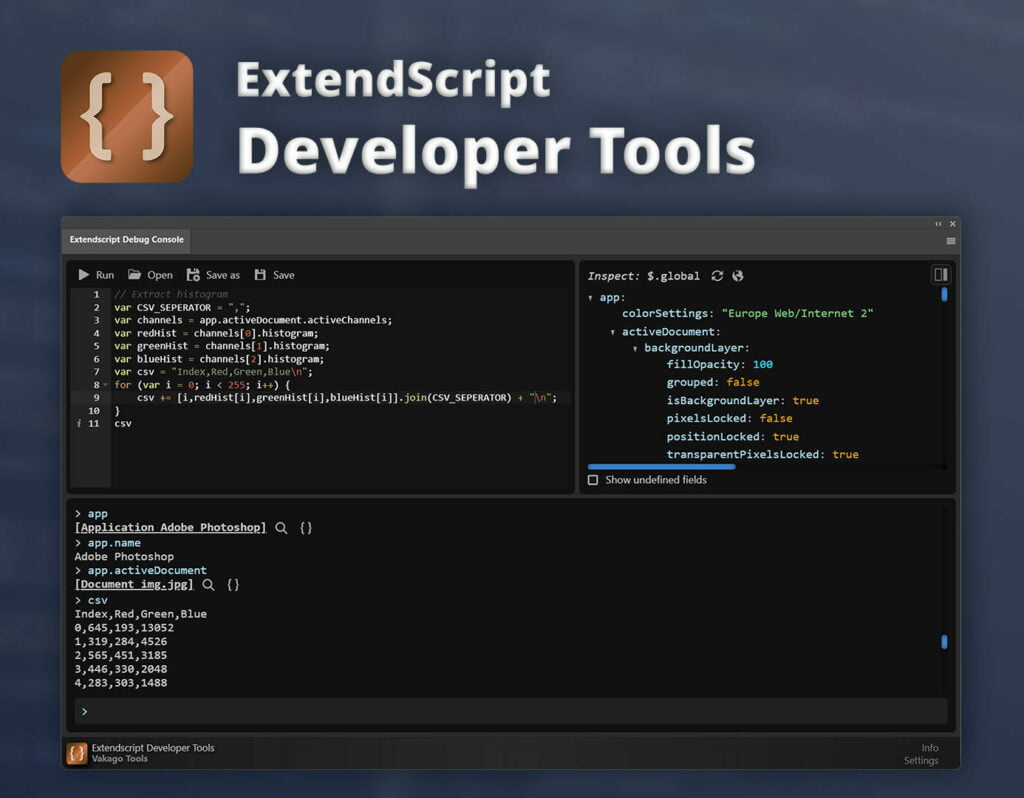
Si quieres ir más allá de los scripts que encuentras en Internet y crear los tuyos, ExtendScript Developer Tools facilita el trabajo con funciones de desarrollo y depuración.
Si estás empezando con ExtendScript, puedes seguir uno de nuestros tutoriales para principiantes. Para aprender más sobre el lenguaje y la depuración de scripts, consulta: Depurar ExtendScript con ExtendScript Developer Tools.
ExtendScript Developer Tools
Automatiza tareas repetitivas en Premiere Pro y otras aplicaciones de Adobe con ExtendScript Developer Tools