
L’installation d’extensions depuis Adobe Exchange peut parfois échouer. Une autre méthode consiste à télécharger le fichier ZXP, puis à l’installer séparément. Ce format sert à distribuer des extensions pour Premiere Pro, After Effects, Photoshop, Illustrator, InDesign et d’autres applications Adobe.
Voici comment procéder :
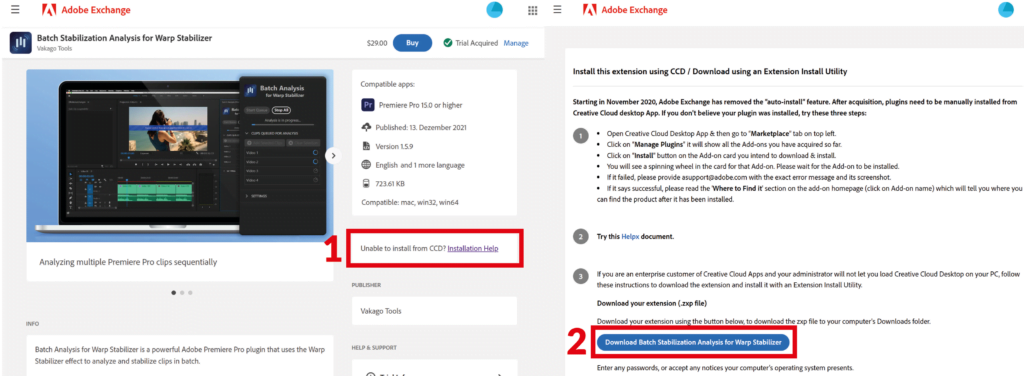
- Ouvrez la page Adobe Exchange de l’extension souhaitée. Prenons l’exemple de Batch Stabilization Analysis for Warp Stabilizer. Assurez-vous d’abord de pouvoir la télécharger, soit en démarrant l’essai, soit en achetant l’extension.
- À droite de la page, repérez la section “Unable to install from CCD? Installation Help”. Cliquez sur le lien Installation Help (aide à l’installation).
- La page qui s’ouvre propose un bouton de téléchargement. Dans cet exemple, il s’intitule Download Batch Stabilization Analysis for Warp Stabilizer. Cliquez dessus pour lancer le téléchargement.
Une fois le fichier récupéré, installez-le avec un outil comme ZXPInstaller. D’autres solutions existent, notamment l’outil en ligne de commande d’Adobe.
Installer des fichiers ZXP
- Installez ZXPInstaller sur votre ordinateur. Cet outil pour OS X et Windows permet d’installer des extensions Adobe tierces au format.zxp par simple glisser-déposer.
- Ouvrez ZXPInstaller.
- Faites glisser le fichier ZXP téléchargé dans la fenêtre de ZXPInstaller. L’installation de l’extension démarre.
- Une fois l’installation terminée, redémarrez vos applications Adobe.
Cette méthode est utile pour conserver les fichiers ZXP hors ligne ou les installer sur un ordinateur sans connexion Internet. Elle peut aussi dépanner lorsque l’application de bureau Creative Cloud fonctionne mal ou ne s’ouvre pas.