
Récupérer la fréquence d’images d’une séquence Premiere Pro avec ExtendScript est simple. Obtenir celle du média d’origine d’un clip l’est moins. L’API de script XMP permet toutefois de lire cette information pour un clip ou un autre élément du projet.
L’API XMP donne accès aux métadonnées des médias, notamment à leur fréquence d’images. Commencez par charger la bibliothèque AdobeXMPScript avec le code suivant :
if (ExternalObject.AdobeXMPScript == undefined ) {
    ExternalObject.AdobeXMPScript = new ExternalObject("lib:AdobeXMPScript");
}
Créez ensuite une méthode qui renvoie la fréquence d’images d’un clip (TrackItem). La fonction getFrameRate() construit d’abord un objet de métadonnées XMP à partir de la méthode getProjectMetadata() de l’objet projectItem associé au clip. Elle vérifie ensuite la présence de la propriété Column.Intrinsic.MediaTimebase dans l’espace de noms PPRO_PRIVATE_NS. Si elle existe, la fonction récupère la fréquence et la renvoie sous forme de nombre flottant. Attention : selon les paramètres régionaux, le séparateur décimal peut ne pas être reconnu par parseFloat().
var PPRO_PRIVATE_NS = "http://ns.adobe.com/premierePrivateProjectMetaData/1.0/";

function getFrameRate(clip) {
    var pxmp = new XMPMeta(clip.projectItem.getProjectMetadata())
    if (pxmp.doesPropertyExist(PPRO_PRIVATE_NS, 'Column.Intrinsic.MediaTimebase') == true) {
        frameRate = pxmp.getProperty(PPRO_PRIVATE_NS, 'Column.Intrinsic.MediaTimebase')
        frameRate = parseFloat(frameRate)
        return frameRate;
    }
}
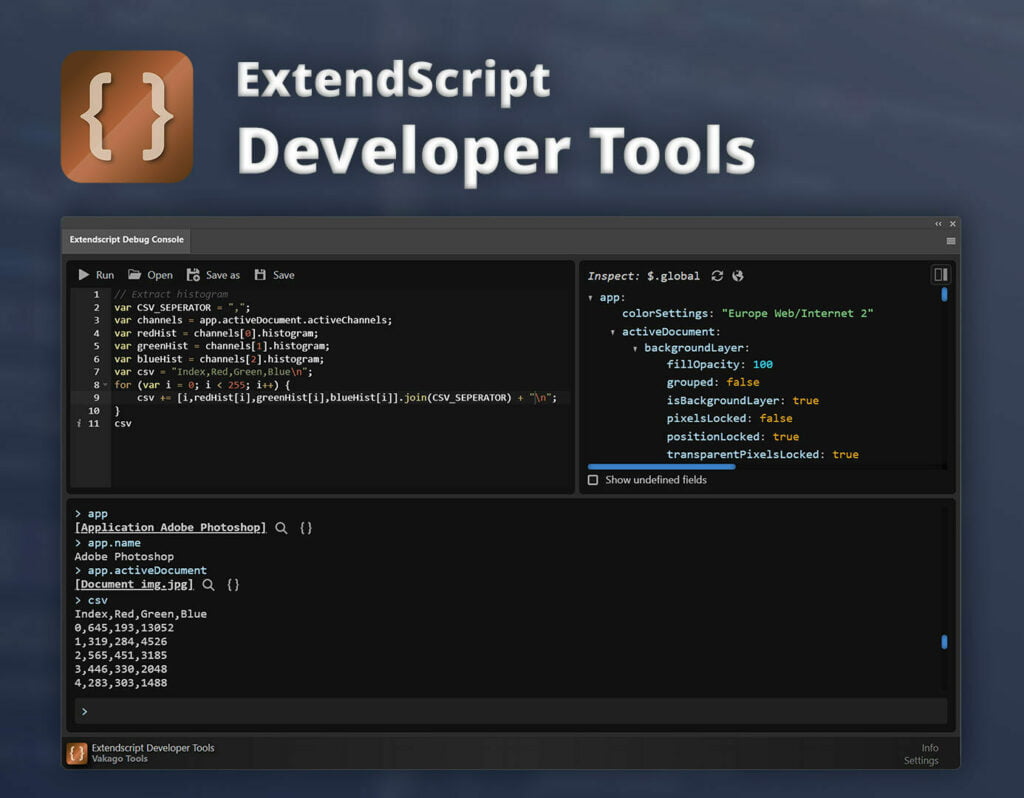
ExtendScript Developer Tools
Testez et déboguez votre code dans l’interface d’ExtendScript Developer Tools avant de l’intégrer à votre projet. La complétion automatique et l’inspection des objets vous aident à repérer et à corriger les erreurs plus rapidement.
Testez maintenant la fonction sur le clip sélectionné. Pour récupérer la sélection du montage, utilisez la méthode getSelection() de l’objet activeSequence, qui représente la séquence active.
var clip = app.project.activeSequence.getSelection()[0];
var frameRate = getFrameRate(clip);
Pour vérifier le code, vous pouvez utiliser ExtendScript Developer Tools. Dans l’exemple illustré ci-dessous, il renvoie bien la fréquence attendue de 60 images par seconde :
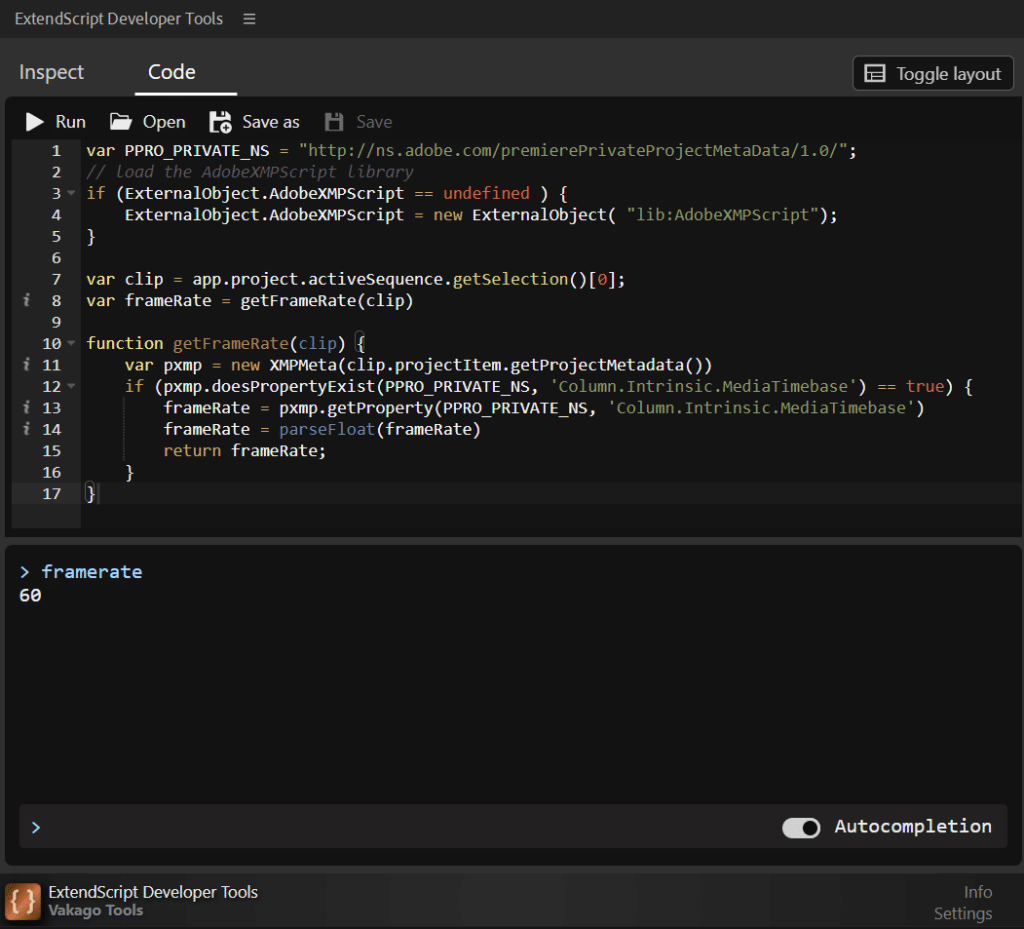
Capture de l’interface ExtendScript Developer Tools,
montrant que le code a correctement récupéré une fréquence de 60 images par seconde pour le clip Premiere Pro.
Articles connexes :
- Attribuer des raccourcis clavier à ExtendScript
- Premiere Pro en véritable plein écran : masquer les barres de titre, d’en-tête et d’état
- Tutoriel ExtendScript : ajouter un effet à un clip dans Premiere Pro
- Lire la fréquence d’images d’un clip Premiere Pro avec ExtendScript
- Mettre à jour plusieurs liens dans Adobe Illustrator
- Tutoriel : automatiser Premiere Pro
- Imbriquer une séquence avec ExtendScript dans Premiere Pro
- Créer votre première extension Premiere Pro, étape par étape
- Comprendre l’API QE d’Adobe Premiere Pro
- Afficher une boîte de dialogue Ouvrir ou Enregistrer avec Adobe CEP