
Créer votre première extension Premiere Pro : guide étape par étape
Adobe Premiere Pro est un logiciel de montage vidéo largement utilisé par les professionnels du cinéma et de la télévision. Ses extensions permettent d’ajouter des fonctions et des outils au logiciel pour l’adapter à de nouveaux usages.
Si vous développez votre première extension Premiere Pro, ce guide vous accompagne pas à pas.
Adobe CEP et ExtendScript
Adobe CEP (Common Extensibility Platform) et ExtendScript sont deux technologies qui permettent d’étendre les applications Adobe Creative Cloud. Elles ont des points communs, mais leurs capacités et leurs usages sont différents.
Pour comprendre leur rôle, vous pouvez considérer ExtendScript comme la partie « serveur » ou logique interne de l’extension, et Adobe CEP comme son interface. ExtendScript gère notamment la communication avec l’application, le traitement des données et la logique du programme. CEP s’occupe de l’affichage et des interactions avec l’utilisateur. Ces deux parties se complètent pour fournir une extension fonctionnelle et une interface utilisable.
ExtendScript
ExtendScript est un langage de script fondé sur JavaScript qui interagit avec l’application hôte. Il permet de créer des scripts et des extensions pour les applications Adobe Creative Cloud, d’automatiser des tâches répétitives et d’ajouter des fonctions au logiciel. Son utilisation exige une bonne connaissance de l’API de l’application et peut être plus complexe que la création de l’interface CEP.
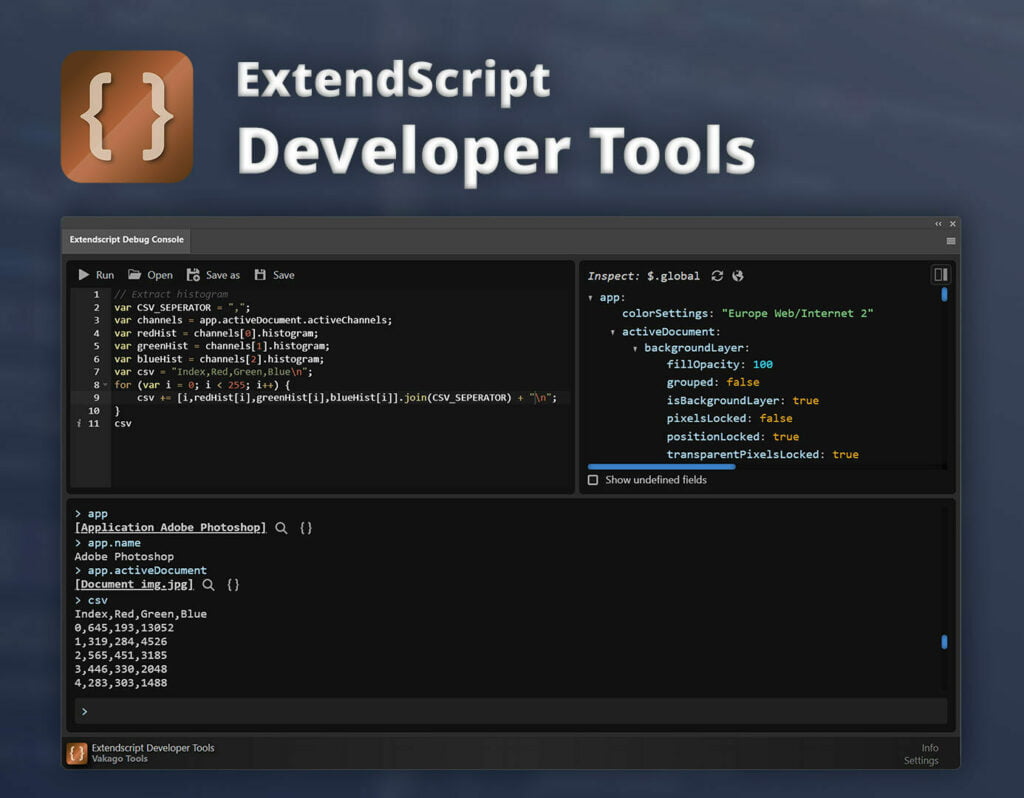
ExtendScript Developer Tools
Cet article présente ExtendScript Developer Tools pour les applications Adobe Creative Cloud. Utilisez les boutons ci-dessous pour en savoir plus.
Adobe CEP
Adobe CEP est un environnement qui permet de créer des extensions HTML5 pour les applications Adobe Creative Cloud. Vous utilisez des technologies web comme HTML, CSS et JavaScript pour ajouter des panneaux personnalisés, des boîtes de dialogue ou des éléments de menu. CEP est conçu pour rester accessible, même aux développeurs qui connaissent peu les applications Creative Cloud.
La différence principale tient donc à leur rôle : CEP utilise les technologies web pour créer l’interface de l’extension, tandis qu’ExtendScript est un langage de script fondé sur JavaScript qui exécute les opérations dans l’application Adobe. HTML, CSS et JavaScript composent la partie visible ; ExtendScript fournit les scripts qui la relient aux fonctions du logiciel.
CEP vise une prise en main simple, même sans expérience des applications Creative Cloud. ExtendScript demande en revanche de connaître l’API de l’application et peut être plus complexe. Comprendre ces API est donc l’une des premières étapes pour développer une extension Adobe Creative Cloud.
Étape 1 : installer ExtendScript Developer Tools
Dans ce tutoriel, nous commençons par explorer l’API de Premiere Pro. Avant d’écrire votre extension, installez un outil, par exemple ExtendScript Developer Tools, qui vous permet d’exécuter du code ExtendScript. ExtendScript Developer Tools rassemble des outils conçus pour ce langage de script Adobe fondé sur JavaScript, utilisé notamment pour créer des extensions Premiere Pro.
Étape 2 : apprendre les bases d’ExtendScript et de l’API Premiere Pro
Une fois ExtendScript Developer Tools installé, familiarisez-vous avec ExtendScript et l’API Premiere Pro. L’éditeur de code intégré facilite l’écriture et les essais. La documentation de l’API Premiere Pro est aussi disponible en ligne pour vous aider à comprendre comment interagir avec le logiciel.
Vous pouvez ensuite exécuter et déboguer votre code directement depuis le panneau de l’extension. Cela simplifie les essais et permet de vérifier son bon fonctionnement.
Étape 3 : comprendre l’API QE
L’API QE est une API non documentée que l’article présente comme un accès à la file d’événements interne de Premiere Pro. Elle permet de créer des extensions qui interagissent avec le logiciel en temps réel, par exemple pour modifier l’état de lecture ou le montage. Pour en savoir plus, consultez cet article : Comprendre l’API QE d’Adobe Premiere Pro
Étape 4 : créer l’interface
Une fois les bases d’ExtendScript acquises, créez un projet d’extension CEP. Commencez par un dossier portant le nom de votre extension. Il contiendra un fichier « manifest.xml » avec sa configuration.
Une extension CEP suit généralement cette structure :
- Your_Extension_Name (dossier racine)
- CSXS
- client
- host
Le dossier « CSXS » contient les informations nécessaires au fonctionnement dans l’application Adobe, notamment le fichier « manifest.xml » qui définit le nom, la version et la description de l’extension. Le dossier « client » rassemble les fichiers HTML, CSS et JavaScript de l’interface. Le dossier « host » contient le code ExtendScript qui met en œuvre les fonctions de l’extension.
Après avoir créé les dossiers et le fichier manifest.xml, vous pouvez écrire le code JavaScript. Adobe propose une documentation détaillée et des exemples pour apprendre à interagir avec l’application et à créer les éléments d’interface, tels que les boutons et les boîtes de dialogue.
Les extensions CEP peuvent cibler différentes applications Creative Cloud, notamment Premiere Pro, Photoshop et Illustrator. Chaque application possède ses propres API et ses exigences de structure.
Étape 5 : préparer et distribuer l’extension
Lorsque votre extension est terminée et fonctionne correctement, préparez son paquet de distribution. Vous pouvez la publier sur Adobe Exchange pour la partager avec d’autres utilisateurs de Premiere Pro.
Créer une extension Premiere Pro demande de l’apprentissage, mais permet d’adapter le logiciel à vos besoins. Avec ExtendScript Developer Tools, les bases d’ExtendScript et de l’API Premiere Pro, ainsi qu’une connaissance de l’API QE, vous pouvez développer des outils qui rendent votre travail dans Premiere Pro plus efficace.