
Crea tu primera extensión para Premiere Pro: guía paso a paso
Adobe Premiere Pro es un editor de vídeo utilizado ampliamente por profesionales del cine y la televisión. Sus extensiones permiten añadir herramientas y funciones al programa y adaptarlo a otras formas de trabajar.
Si desarrollas software y quieres crear tu primera extensión para Premiere Pro, esta guía te explica los pasos iniciales.
Adobe CEP y ExtendScript
Adobe CEP (Common Extensibility Platform) y ExtendScript son dos tecnologías para ampliar las funciones de las aplicaciones de Adobe Creative Cloud. Aunque están relacionadas, sus capacidades y usos son distintos.
Una forma de entenderlas es pensar en ExtendScript como la parte interna de la extensión y en CEP como su interfaz. ExtendScript se ocupa de comunicarse con la aplicación, procesar datos y ejecutar la lógica. CEP define la interfaz y la interacción con el usuario. Ambas partes colaboran para ofrecer las funciones y la experiencia de uso de la extensión.
ExtendScript
ExtendScript es un lenguaje basado en JavaScript que permite interactuar con la aplicación anfitriona. Puedes usarlo para crear scripts y extensiones para las aplicaciones de Creative Cloud, automatizar tareas repetitivas y añadir funciones propias. Requiere conocer bien la API de la aplicación, por lo que esa parte puede resultar más compleja que el trabajo con CEP.
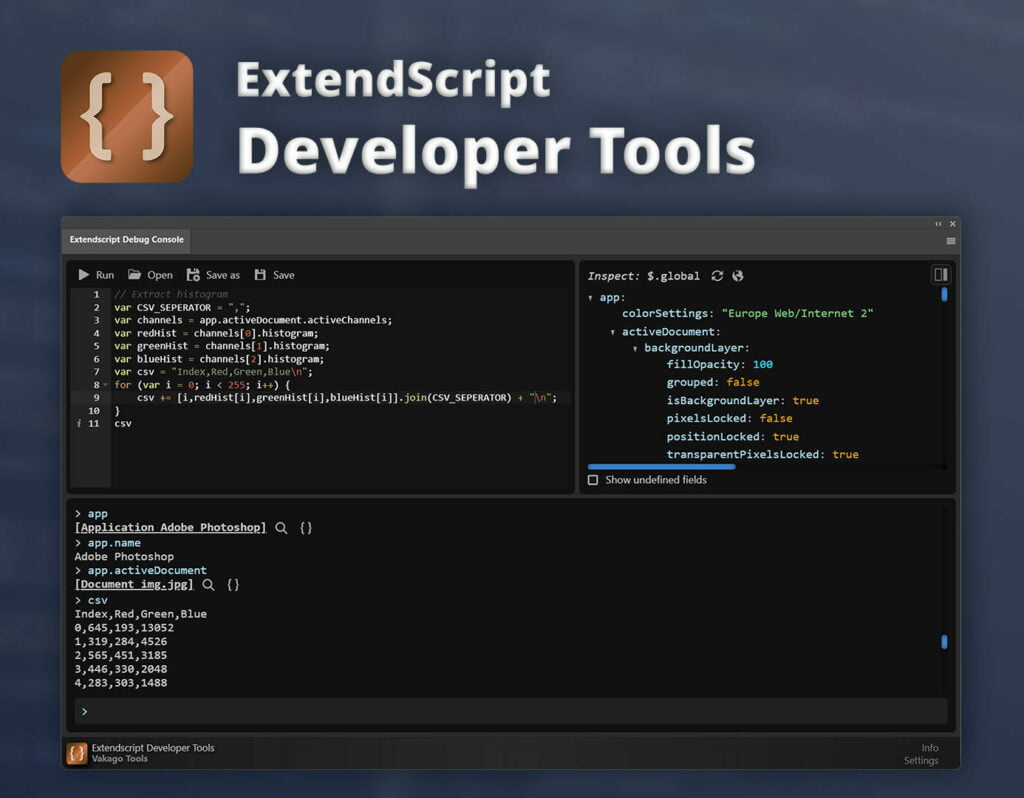
ExtendScript Developer Tools
Este artículo trata sobre la extensión ExtendScript Developer Tools para las aplicaciones de Adobe Creative Cloud. Usa los botones siguientes para obtener más información.
Adobe CEP
Adobe CEP es un entorno que permite crear extensiones basadas en HTML5 para las aplicaciones de Adobe Creative Cloud. Puedes usar HTML, CSS y JavaScript para añadir paneles, diálogos y elementos de menú. El trabajo con tecnologías web facilita el acceso a desarrolladores que tienen poca o ninguna experiencia con las aplicaciones de Adobe.
La diferencia principal es su función: CEP permite construir la interfaz de la extensión con HTML, CSS y JavaScript, mientras que ExtendScript es un lenguaje de scripting basado en JavaScript con el que se escriben scripts y se implementan operaciones dentro de la aplicación.
CEP resulta familiar para quienes ya trabajan con tecnologías web. ExtendScript, en cambio, exige conocer la API de la aplicación y puede ser más complejo. Por eso, uno de los primeros pasos para desarrollar extensiones de Creative Cloud es entender esas API.
Paso 1: instala ExtendScript Developer Tools
En este tutorial empezaremos por entender la API de Premiere Pro. Antes de escribir la extensión, instala una herramienta que permita ejecutar código ExtendScript, por ejemplo, ExtendScript Developer Tools. Incluye herramientas diseñadas específicamente para trabajar con este lenguaje basado en JavaScript, que se utiliza para crear extensiones para aplicaciones de Creative Cloud como Premiere Pro.
Paso 2: aprende los fundamentos de ExtendScript y de la API de Premiere Pro
Una vez instalado ExtendScript Developer Tools, familiarízate con el lenguaje y con la API de Premiere Pro. El editor de código integrado permite escribir y probar los ejemplos. La documentación de la API también está disponible en línea y te ayudará a entender cómo interactuar con el programa.
Después de escribir el código, puedes ejecutarlo y depurarlo directamente desde el panel de ExtendScript Developer Tools. Así resulta más fácil probarlo y comprobar que funciona como esperas.
Paso 3: conoce la API QE
QE es una API no documentada que, según esta guía, da acceso a la cola interna de eventos de Premiere Pro. Permite crear extensiones que interactúan con el programa, por ejemplo, para cambiar el estado de reproducción o modificar la línea de tiempo. En este artículo se explica con más detalle: Entender la API QE de Adobe Premiere Pro
Paso 4: crea la interfaz
Cuando conozcas lo básico de ExtendScript, crea un proyecto de extensión CEP. Empieza con una carpeta que lleve el nombre de tu extensión. Dentro de ella necesitarás un archivo «manifest.xml» con la configuración.
La estructura habitual de carpetas de una extensión CEP es la siguiente:
- Your_Extension_Name (carpeta raíz)
- CSXS
- client
- host
La carpeta «CSXS» contiene los datos que permiten cargar la extensión en la aplicación de Adobe, incluido «manifest.xml», donde se define su configuración: nombre, versión y descripción, entre otros datos. La carpeta «client» contiene el HTML, CSS y JavaScript de la interfaz. La carpeta «host» contiene el código ExtendScript que implementa las funciones.
Una vez creadas las carpetas y el archivo manifest.xml, puedes empezar a escribir el JavaScript de la extensión. Adobe ofrece documentación y ejemplos para aprender a interactuar con la aplicación y crear elementos de interfaz como botones y diálogos.
Puedes crear extensiones CEP para distintas aplicaciones de Creative Cloud, como Premiere Pro, Photoshop o Illustrator. Cada una tiene sus propias API y requisitos que debes tener en cuenta al organizar la extensión.
Paso 5: empaqueta y distribuye la extensión
Cuando la extensión esté terminada y funcione correctamente, tendrás que empaquetarla y distribuirla. Adobe Exchange permite compartirla con otros usuarios de Premiere Pro.
Crear una extensión para Premiere Pro requiere práctica. ExtendScript Developer Tools, los fundamentos de ExtendScript y las API de Premiere Pro y QE te dan una base para desarrollar herramientas que agilicen tu trabajo en el editor.