
Máscaras automáticas en Premiere Pro
Quienes crean vlogs, contenido o montajes de vídeo a menudo necesitan separar a una persona de un fondo recargado o sustituir ese fondo por completo.
Las máscaras automáticas permiten aislar personas en Premiere Pro de forma rápida y sencilla.
Una herramienta para hacerlo es AI Background Remover. Utiliza inteligencia artificial y aprendizaje automático para crear máscaras alrededor de las personas del vídeo. Esto ahorra el tiempo y el trabajo que exige dibujarlas a mano, una tarea que además requiere práctica.
AI Background Remover analiza el vídeo, identifica a la persona y crea una máscara para separarla del fondo. Esa máscara se puede ajustar para afinar el resultado. Una vez creada, puedes cambiar el fondo, añadir efectos o realizar otras modificaciones sobre la persona aislada.
Una de las ventajas de AI Background Remover es su capacidad para trabajar con fondos complejos, incluso con movimiento, cambios de iluminación y otros elementos que dificultan la separación.
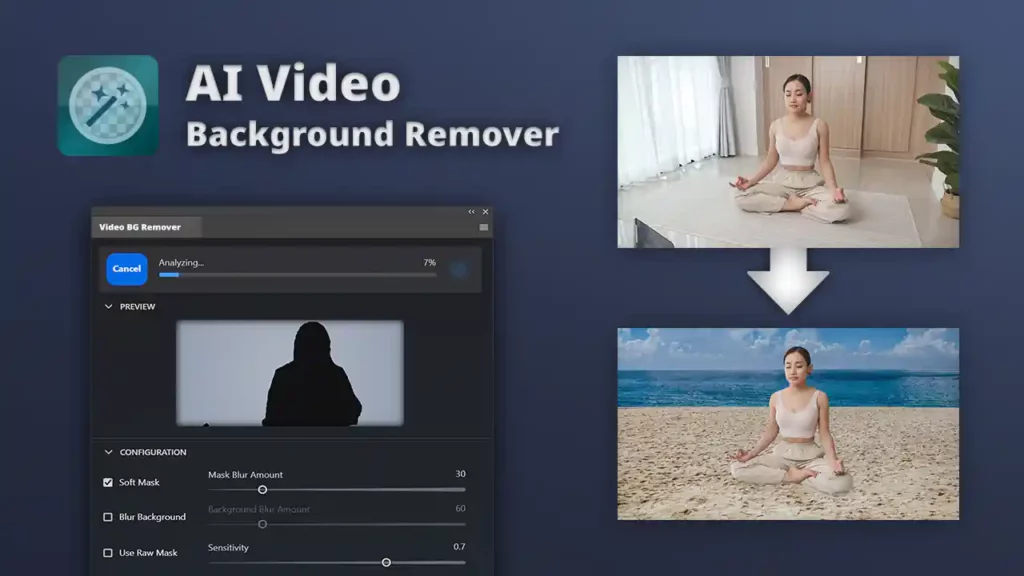
AI Background Remover
Este artículo trata sobre AI Background Remover. Usa los botones siguientes para conocer la extensión:
Las máscaras automáticas son útiles en la edición de vídeo y AI Background Remover simplifica el aislamiento de las personas. Si creas vlogs, produces contenido o editas vídeos, puede ahorrarte trabajo y ayudarte a mejorar el acabado.
Sustituir el fondo:
Tiempo necesario: 5 minutos
Puedes usar AI Background Remover en Adobe Premiere Pro para eliminar el fondo de un vídeo. La extensión emplea IA para analizarlo, detectar a las personas y ajustar automáticamente el encuadre para mantenerlas a la vista. Estos son los pasos:
- Importa el vídeo
Importa el vídeo a Premiere Pro y colócalo en la línea de tiempo.
- Abre AI Background Remover
Abre la extensión después de instalarla desde Adobe Exchange
- Selecciona en la línea de tiempo el vídeo al que quieras quitar el fondo.
Selecciona el vídeo y, en el panel de AI Background Remover, pulsa «Apply Effect» (aplicar efecto). La extensión analizará el material y eliminará el fondo.
- Añade otro fondo
Arrastra una imagen o un clip a una pista situada debajo del vídeo en la línea de tiempo para utilizarlo como nuevo fondo.
Las máscaras automáticas permiten separar a las personas de forma sencilla y ahorrar tiempo de edición. AI Background Remover analiza el vídeo, identifica a la persona y crea una máscara que la aísla del fondo. Es una opción a tener en cuenta si trabajas en Premiere Pro y necesitas automatizar esta tarea.
Preguntas frecuentes
Puedes usar AI Background Remover. Pulsa «Apply Effect» en el panel de la extensión para analizar el vídeo y distinguir el primer plano del fondo. Cuando termine el análisis, el fondo se eliminará automáticamente.
Usa AI Background Remover para eliminar el fondo actual. Después importa una imagen o un clip y colócalo detrás del vídeo principal en la línea de tiempo. Puedes ajustar la transparencia con modos de fusión o máscaras.
AI Background Remover es compatible con Adobe Premiere Pro en la versión descrita en este artículo.
Sí, puedes usar AI Background Remover con imágenes fijas. La extensión analiza la imagen y elimina el fondo automáticamente. Después puedes utilizar el resultado con fondo transparente en programas o plataformas que admitan imágenes PNG o GIF con transparencia.
Depende del proyecto y del equipo disponible. Una pantalla verde facilita una separación precisa mediante técnicas de croma en el editor. Si no tienes una o no puedes montarla, puedes usar AI Background Remover para quitar el fondo sin croma. La pantalla verde también exige preparar la iluminación y la cámara, además del trabajo posterior para eliminar el color. Si tienes poco tiempo o recursos, la extensión puede ser una alternativa más práctica.
Los avances en inteligencia artificial y aprendizaje automático han dado lugar a herramientas que permiten prescindir de la pantalla verde en más situaciones.
Una de ellas es AI Background Remover para Premiere Pro. Sus algoritmos identifican y eliminan el fondo automáticamente, lo que facilita y agiliza la edición sin pantalla verde.