
Añadir una facecam —una toma de tu rostro— aporta cercanía al vídeo y permite acompañarlo con comentarios o explicaciones. Quitar el fondo de esa toma puede resultar más complicado. En esta guía verás cómo incorporar una facecam sin fondo con Adobe Premiere Pro.
Usaremos AI Background Remover para añadir la imagen de una cámara a una grabación de un videojuego.
Paso a paso:
Tiempo necesario: 5 minutos
Puedes añadir una facecam a una grabación de videojuegos en Premiere Pro siguiendo estos pasos:
- Graba la facecam
Primero graba tu imagen con una webcam o con otra cámara.
- Importa el material
Importa a Premiere Pro la grabación de la cámara y el vídeo de fondo. Ve a File > Import (Archivo > Importar) y selecciona los archivos. Después arrástralos a la línea de tiempo. Crea una pista de vídeo encima de la grabación del juego para colocar la facecam. Para ello, haz clic derecho en el espacio libre sobre la pista del juego y elige New Video Track (nueva pista de vídeo).
- Elimina el fondo de la facecam
Arrastra el clip de la cámara a la nueva pista para que quede sobre la grabación del juego.
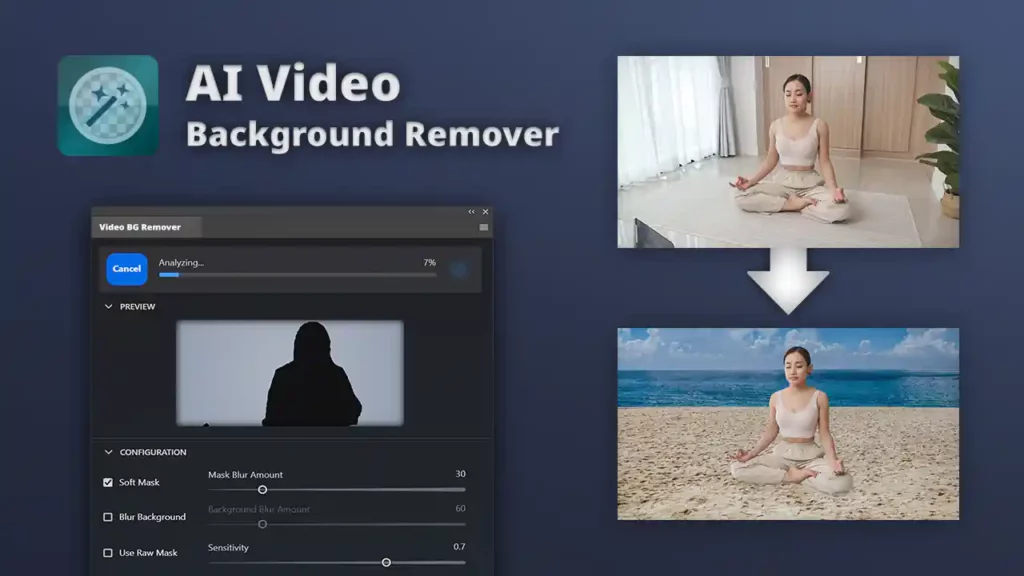
Para eliminar el fondo de la cámara usaremos AI Background Remover. En su panel, pulsa «Apply Effect» (aplicar efecto) para distinguir el primer plano del fondo. Cuando termine el análisis, el fondo desaparecerá automáticamente. - Ajusta el clip de la cámara
Ajusta el tamaño con los controles de Movimiento del panel Controles de efectos y usa Posición para mover la imagen por la pantalla. Cuando esté colocada, puedes recortar y cortar el clip con las herramientas de edición de Premiere Pro.
- Exporta el resultado
Exporta el vídeo desde File > Export > Media (Archivo > Exportar > Medios). Selecciona el formato y el ajuste preestablecido que quieras usar e inicia la exportación.
AI Background Remover
Este artículo trata sobre AI Background Remover. Usa los botones siguientes para conocer la extensión: