
Ajouter une facecam rend une vidéo plus personnelle et permet de commenter ou d’expliquer ce qui se passe à l’écran. Retirer le décor derrière vous peut toutefois être plus délicat. Ce guide explique, étape par étape, comment ajouter une facecam sans arrière-plan dans Adobe Premiere Pro.
Nous allons utiliser AI Background Remover pour incruster une facecam sur un enregistrement de jeu vidéo.
Étape par étape :
Durée nécessaire : 5 minutes
L’ajout d’une facecam sur une capture de jeu dans Premiere Pro se fait en quelques étapes. Voici la marche à suivre :
- Enregistrer votre facecam
Commencez par vous filmer avec une webcam ou une caméra séparée.
- Importer les images
Importez la facecam et la vidéo d’arrière-plan dans Premiere Pro avec File > Import (Fichier > Importer), puis placez les clips dans le montage. Créez une piste vidéo au-dessus de celle du jeu pour y mettre la facecam. Pour cela, cliquez avec le bouton droit dans l’espace libre au-dessus de la piste du jeu et choisissez New Video Track (Nouvelle piste vidéo).
- Supprimer l’arrière-plan de la facecam
Faites glisser la facecam sur la nouvelle piste, au-dessus de la vidéo du jeu.
Pour retirer le décor de l’enregistrement de webcam, utilisez l’extension AI Background Remover. Dans son panneau, cliquez sur « Apply Effect » pour distinguer le premier plan du fond. Une fois l’analyse terminée, l’arrière-plan est automatiquement supprimé. - Ajuster la facecam
Utilisez les paramètres de mouvement du panneau Options d’effet pour régler la taille de la facecam, et le paramètre Position pour la déplacer à l’écran. Une fois le cadrage ajusté, coupez ou raccourcissez le clip avec les outils de montage de Premiere Pro.
- Exporter le résultat
Exportez enfin la vidéo avec File > Export > Media (Fichier > Exportation > Média). Choisissez le format et la préconfiguration souhaités, puis lancez l’export.
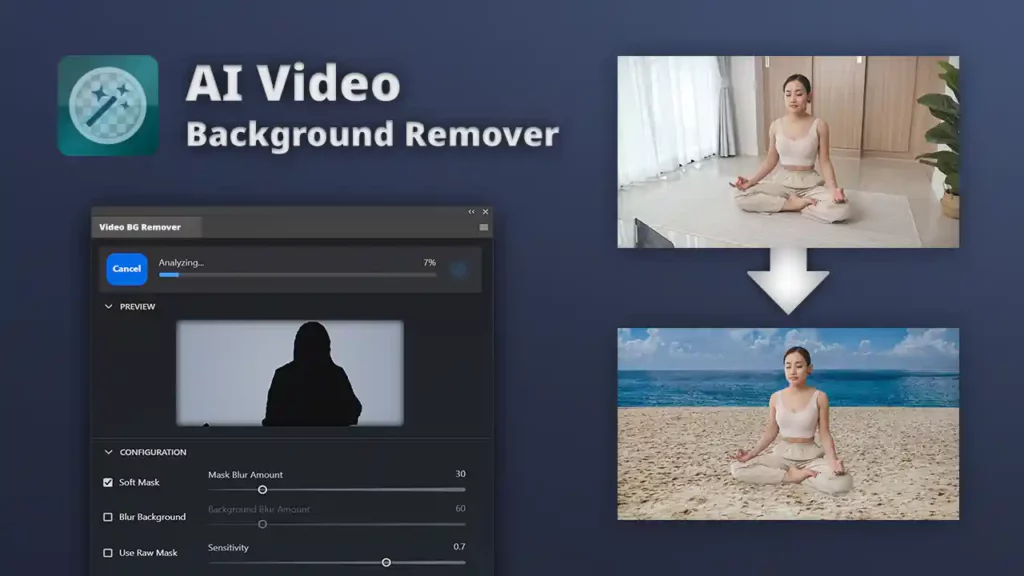
AI Background Remover
Cet article présente l’extension AI Background Remover. Utilisez les boutons ci-dessous pour en savoir plus :