Cet article explique comment imbriquer une séquence avec ExtendScript dans Adobe Premiere Pro. L’API de script ne propose pas directement de fonction « nest », mais vous pouvez écrire votre propre fonction pour obtenir ce résultat. Nous utiliserons la méthode createSubsequence() pour reproduire l’imbrication.
Imbriquer une séquence consiste à transformer une partie du montage en une nouvelle séquence, puis à réinsérer cette séquence dans le montage d’origine sous forme de clip imbriqué.
Voyons un exemple de code pour réaliser cette opération. Nous allons écrire une fonction appelée nestSequence() pour imbriquer la sélection courante.
La capture ci-dessous montre l’exécution de la fonction nestSelection(), créée dans ce tutoriel, avec ExtendScript Developer Tools. Comme vous pouvez le constater, le clip sélectionné est imbriqué après l’exécution de la fonction nestSelection().
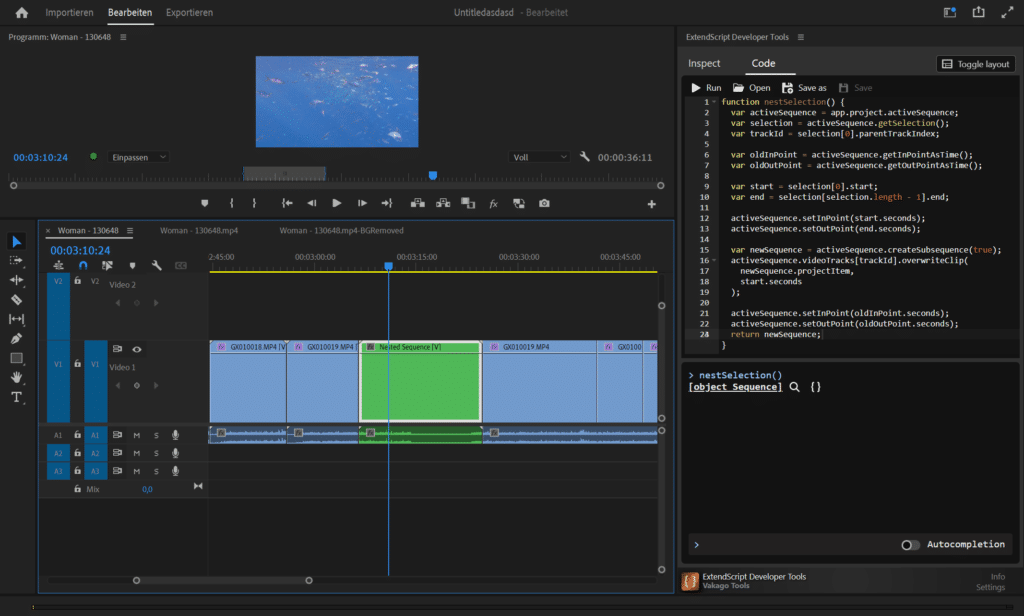
Commencez par récupérer la séquence active du projet avec app.project.activeSequence. Récupérez ensuite la sélection courante dans cette séquence avec la méthode getSelection(). Relevez l’indice de la piste du premier clip sélectionné : il servira à déterminer où insérer la nouvelle séquence imbriquée.
La création de la sous-séquence nécessite de modifier les points d’entrée et de sortie. Mémorisez donc d’abord les valeurs inPoint et outPoint de la séquence active pour pouvoir les restaurer ensuite. Récupérez les heures de début et de fin de la sélection, puis utilisez-les pour définir ces points.
Créez ensuite une sous-séquence à partir de la séquence active avec createSubsequence(). Enfin, remplacez le clip sélectionné par cette nouvelle séquence.
function nestSelection() {
  var activeSequence = app.project.activeSequence;
  // Get the current selection in the active sequence
  var selection = activeSequence.getSelection();

  if (selection.length < 1) {
    return;
  }

  // We'll put the the sequence on the same track as the first item in the selection. The "cleaner" solution would be checking whether all clips are on the same track.
  var trackId = selection[0].parentTrackIndex;

  // In order to restore the previous in / out point we'll store the current values
  var oldInPoint = activeSequence.getInPointAsTime();
  var oldOutPoint = activeSequence.getOutPointAsTime();

  // Get the start and end times of the selection
  var start = selection[0].start;
  var end = selection[selection.length - 1].end;

  // Set the inPoint and outPoint of the active sequence to the start and end of the selection
  activeSequence.setInPoint(start.seconds);
  activeSequence.setOutPoint(end.seconds);

  // Create a new subsequence from the active sequence
  var newSequence = activeSequence.createSubsequence(true);

  // Overwrite the first video track of the active sequence with the new subsequence
  activeSequence.videoTracks[trackId].overwriteClip(
    newSequence.projectItem,
    start.seconds
  );

  // Restore the original inPoint and outPoint of the active sequence
  activeSequence.setInPoint(oldInPoint.seconds);
  activeSequence.setOutPoint(oldOutPoint.seconds);

  // Return newly created sequence
  return newSequence;
}

nestSelection();
ExtendScript Developer Tools
Cet article présente ExtendScript Developer Tools pour les applications Adobe Creative Cloud. Utilisez les boutons ci-dessous pour en savoir plus.