En este artículo veremos cómo anidar una secuencia con ExtendScript en Adobe Premiere Pro. La API de scripting no ofrece directamente una función «nest», pero puedes escribir una función propia para conseguirlo. En este ejemplo utilizaremos el método createSubsequence() para reproducir esa operación.
Anidar una secuencia consiste en convertir una parte de la línea de tiempo en una nueva secuencia. Después puedes insertar esa secuencia en la original como un clip anidado.
Veamos un ejemplo de código para hacerlo. Escribiremos una función llamada nestSequence() que anide la selección actual.
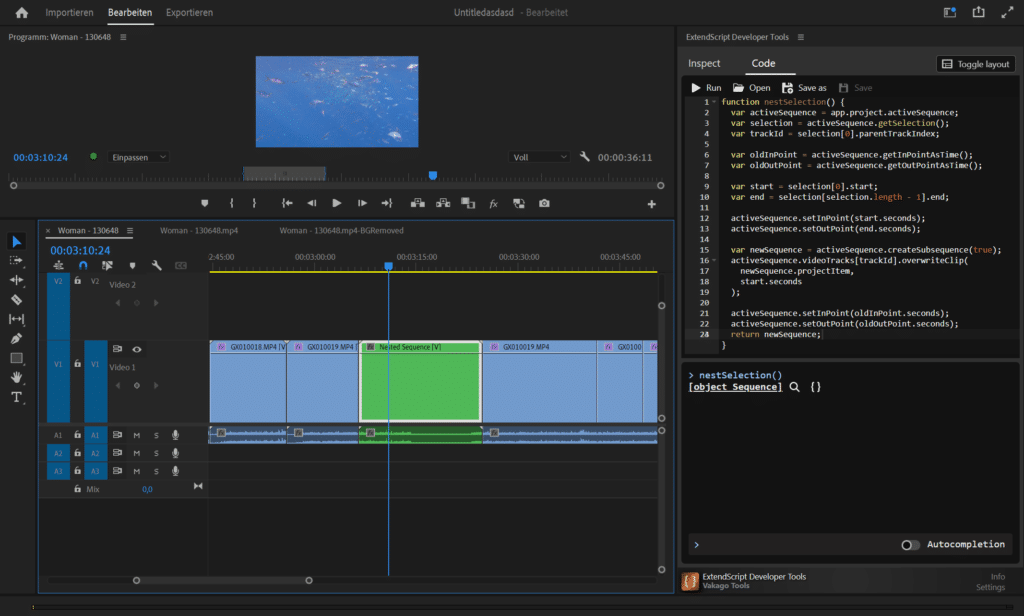
En la captura siguiente se ve la ejecución de nestSelection(), la función que crearemos en este tutorial, desde ExtendScript Developer Tools. Como puedes ver, el clip seleccionado ha quedado anidado después de ejecutar nestSelection().
El primer paso es obtener la secuencia activa del proyecto mediante app.project.activeSequence. Después obtenemos su selección actual con el método getSelection(). A continuación buscamos el índice de pista del primer clip seleccionado para decidir en qué pista insertar la nueva secuencia anidada.
Como necesitamos modificar los puntos de entrada y salida para crear una subsecuencia, guardamos antes los valores inPoint y outPoint de la secuencia activa para restaurarlos después. Luego obtenemos los tiempos de inicio y fin de la selección y los usamos como puntos de entrada y salida.
Creamos una subsecuencia de la secuencia activa con createSubsequence(). Por último, sobrescribimos el clip seleccionado con la secuencia recién creada.
function nestSelection() {
  var activeSequence = app.project.activeSequence;
  // Get the current selection in the active sequence
  var selection = activeSequence.getSelection();

  if (selection.length < 1) {
    return;
  }

  // We'll put the the sequence on the same track as the first item in the selection. The "cleaner" solution would be checking whether all clips are on the same track.
  var trackId = selection[0].parentTrackIndex;

  // In order to restore the previous in / out point we'll store the current values
  var oldInPoint = activeSequence.getInPointAsTime();
  var oldOutPoint = activeSequence.getOutPointAsTime();

  // Get the start and end times of the selection
  var start = selection[0].start;
  var end = selection[selection.length - 1].end;

  // Set the inPoint and outPoint of the active sequence to the start and end of the selection
  activeSequence.setInPoint(start.seconds);
  activeSequence.setOutPoint(end.seconds);

  // Create a new subsequence from the active sequence
  var newSequence = activeSequence.createSubsequence(true);

  // Overwrite the first video track of the active sequence with the new subsequence
  activeSequence.videoTracks[trackId].overwriteClip(
    newSequence.projectItem,
    start.seconds
  );

  // Restore the original inPoint and outPoint of the active sequence
  activeSequence.setInPoint(oldInPoint.seconds);
  activeSequence.setOutPoint(oldOutPoint.seconds);

  // Return newly created sequence
  return newSequence;
}

nestSelection();
ExtendScript Developer Tools
Este artículo trata sobre la extensión ExtendScript Developer Tools para las aplicaciones de Adobe Creative Cloud. Usa los botones siguientes para obtener más información.