
Añade vídeos y música de stock a Premiere Pro y After Effects con Vakago Stock Search Pro
Si trabajas en cine o edición de vídeo, buscas un acabado profesional para tus proyectos. Los vídeos de stock de calidad pueden resultar caros y limitar tus opciones. Vakago Stock Search Pro permite buscar recursos de vídeo gratuitos de forma rápida desde Premiere Pro y After Effects.
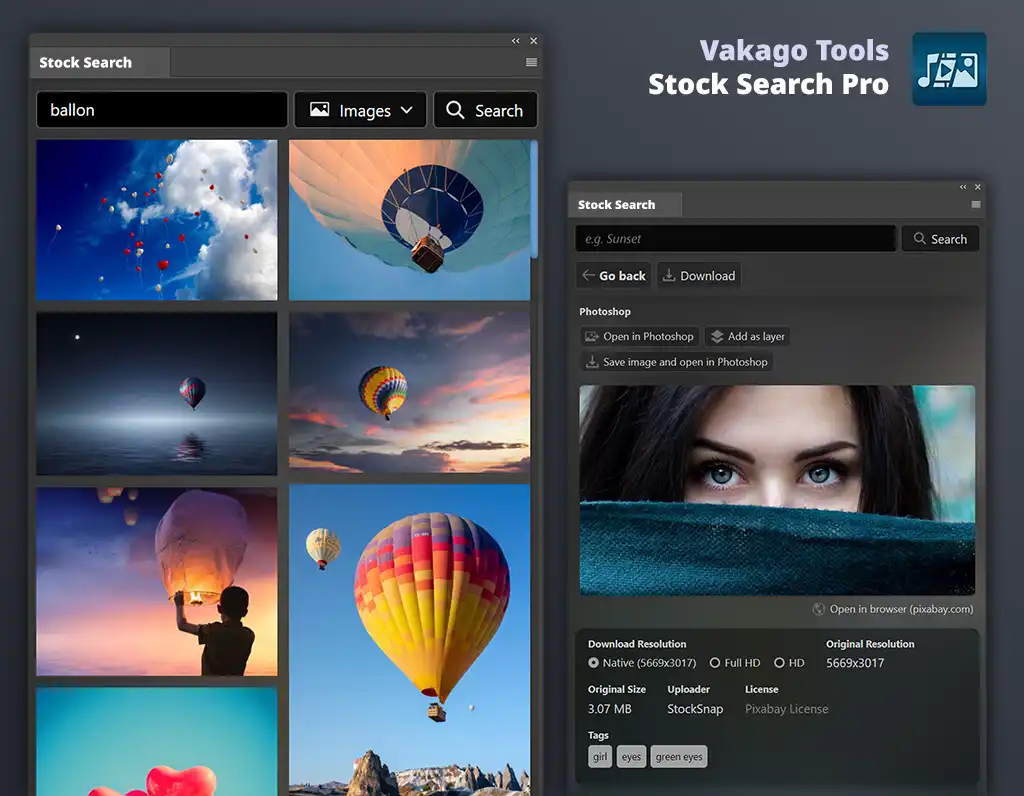
Extensión Stock Search
Este artículo trata sobre Stock Search para las aplicaciones de Adobe Creative Cloud. Usa los botones siguientes para conocer la extensión.
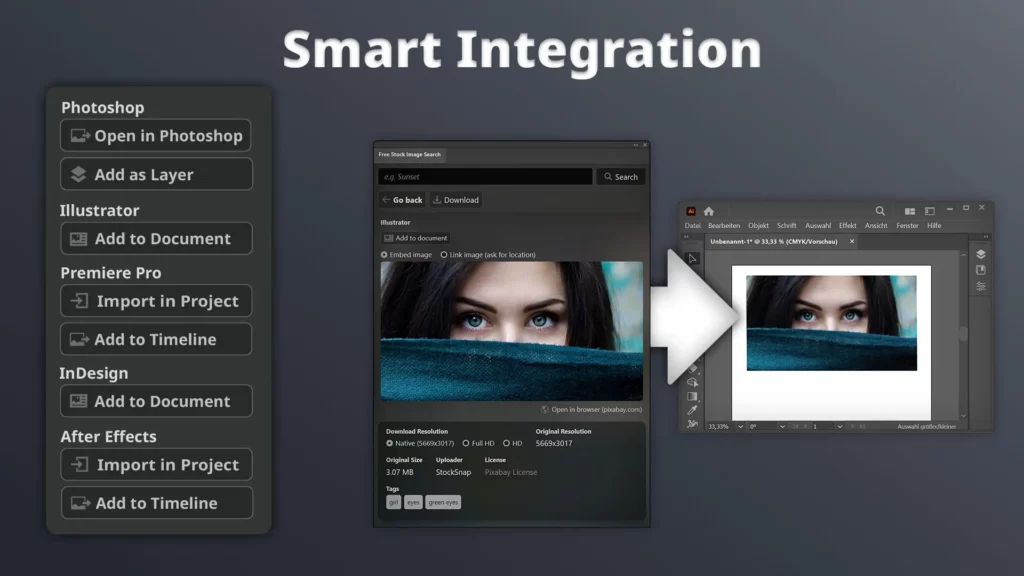
Integración inteligente
La función Smart Integration de Vakago Stock Search Pro permite incorporar vídeos, imágenes, música y gráficos vectoriales directamente a tus proyectos y documentos. Con un botón añades el recurso elegido sin salir de la aplicación. Así ahorras tiempo y evitas búsquedas manuales en otras ventanas o programas.
Para añadir un vídeo de stock a tu proyecto, sigue estos pasos:
- Busca el vídeo que necesites. Por ejemplo, puedes buscar una toma de un cielo vistoso.
- Elige un vídeo entre los resultados.
- Pulsa «Import and add to Timeline» (importar y añadir a la línea de tiempo).
- El vídeo aparecerá en la línea de tiempo de Premiere Pro o After Effects, listo para usarlo.
Con Vakago Stock Search Pro puedes encontrar el material y añadirlo al proyecto en unos clics, sin dedicar tanto tiempo a buscarlo por separado.
Material 4K libre de regalías
Vakago Stock Search Pro ofrece un amplio catálogo de vídeos, imágenes y música de calidad para proyectos comerciales y personales. Puedes buscar desde paisajes hasta escenas de acción según las necesidades de tu montaje.
Añadir música de fondo a tus vídeos
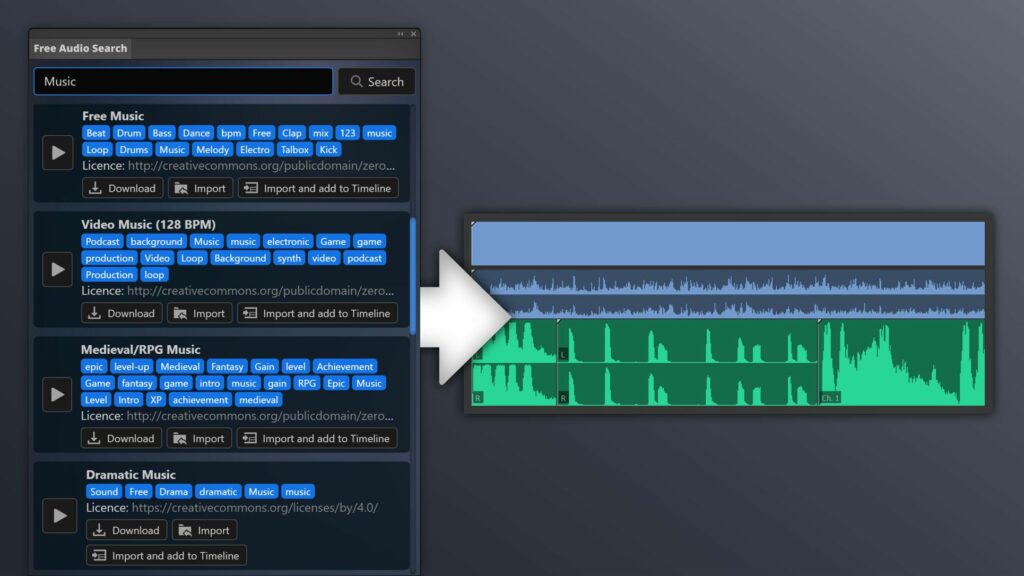
Además de vídeos de stock, la extensión permite añadir música de fondo. Estos son los pasos para hacerlo en Adobe Premiere Pro o After Effects:
- Busca música: escribe palabras clave relacionadas con el estilo o el ambiente que quieras transmitir en el buscador de Vakago Stock Search Pro.
- Elige una pista: explora los resultados y escucha las previsualizaciones dentro de la extensión para encontrar la que mejor encaje con el vídeo.
- Importa la pista: pulsa «Import and Add to Timeline» para incorporarla al proyecto de Premiere Pro o After Effects. Después ajusta su duración y posición para adaptarla al montaje.
Vakago Stock Search Pro facilita la búsqueda de vídeos gratuitos para Premiere Pro y After Effects. Su integración permite añadir vídeos, imágenes, música y gráficos vectoriales sin salir de la aplicación, tanto para proyectos comerciales como personales.