
Masquage automatique dans Premiere Pro
Les vidéastes, créateurs de contenu et monteurs ont souvent besoin d’isoler une personne dans un décor chargé ou de remplacer entièrement l’arrière-plan.
Le masquage automatique des personnes dans Premiere Pro permet d’isoler rapidement les sujets de vos vidéos.
L’extension AI Background Remover utilise l’intelligence artificielle et l’apprentissage automatique pour créer automatiquement des masques autour des sujets. Elle fait gagner du temps par rapport au dessin manuel des masques, qui demande de la précision et peut être long.
AI Background Remover analyse la vidéo pour identifier le sujet, puis crée un masque qui le sépare de l’arrière-plan. Selon la description de l’article, vous pouvez ensuite ajuster ce masque pour affiner son contour. Une fois le masque créé, il permet de remplacer le fond, d’ajouter des effets ou de modifier le sujet isolé.
L’un des avantages de l’extension AI Background Remover est sa capacité à traiter des arrière-plans complexes, avec beaucoup de mouvement, des changements de lumière ou d’autres éléments difficiles à séparer.
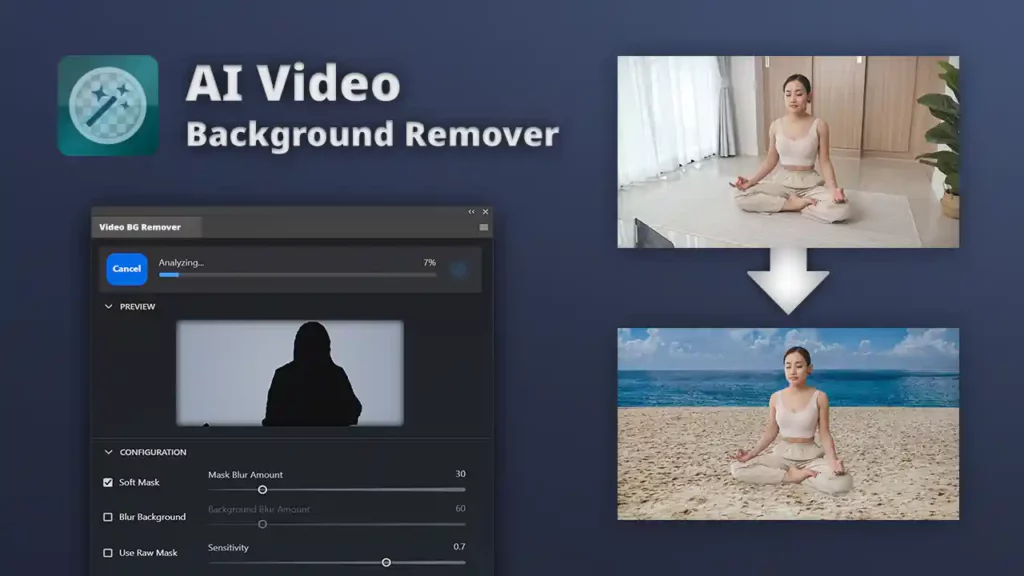
AI Background Remover
Cet article présente l’extension AI Background Remover. Utilisez les boutons ci-dessous pour en savoir plus :
Le masquage automatique est une fonction utile au montage, et AI Background Remover facilite l’isolement des sujets dans vos vidéos. Que vous réalisiez des vlogs, créiez du contenu ou montiez des films, l’extension peut vous faire gagner du temps tout en améliorant le résultat final.
Remplacer l’arrière-plan :
Durée nécessaire : 5 minutes
Dans Adobe Premiere Pro, AI Background Remover permet de supprimer le fond d’une vidéo. L’article décrit une analyse par IA qui détecte les sujets et ajuste automatiquement le cadrage pour les garder visibles. Voici comment utiliser cette fonction :
- Importer votre vidéo
Importez votre vidéo dans Premiere Pro et placez-la dans le montage.
- Ouvrir AI Background Remover
Ouvrez l’extension AI Background Remover après l’avoir installée depuis Adobe Exchange
- Sélectionner dans le montage la vidéo dont vous voulez supprimer l’arrière-plan
Sélectionnez d’abord le clip dans le montage. Dans le panneau d’AI Background Remover, cliquez sur « Apply Effect ». L’extension analyse la vidéo, puis supprime son arrière-plan.
- Ajouter un nouvel arrière-plan
Faites glisser une image ou une vidéo sur une piste située sous votre clip pour créer le nouvel arrière-plan.
Le masquage automatique des personnes simplifie une tâche souvent longue. AI Background Remover analyse les images, identifie le sujet et crée un masque qui le sépare du fond. L’article le présente comme un outil de masquage automatique particulièrement utile aux utilisateurs de Premiere Pro, facile à employer et permettant de gagner du temps.
Questions fréquentes
Vous pouvez supprimer l’arrière-plan avec AI Background Remover. Dans le panneau de l’extension, cliquez sur « Apply Effect » pour analyser la vidéo et distinguer le premier plan du fond. L’arrière-plan est automatiquement supprimé à la fin de l’analyse.
Utilisez AI Background Remover pour supprimer le fond actuel. Importez ensuite une image ou une vidéo et placez-la derrière le clip principal dans le montage. Les modes de fusion et les masques permettent d’ajuster la transparence selon vos besoins.
À la date de l’article, AI Background Remover est compatible avec Adobe Premiere Pro.
Oui, vous pouvez utiliser AI Background Remover sur des images fixes. L’extension analyse l’image et supprime automatiquement son fond. D’après l’article, le résultat transparent peut ensuite être utilisé dans les logiciels et plateformes qui prennent en charge la transparence des images PNG ou GIF.
Cela dépend de votre projet et du matériel disponible. Le fond vert est une méthode courante, car l’incrustation chromatique permet de supprimer le fond avec précision dans un logiciel de montage. Si vous ne disposez pas d’un fond vert ou ne pouvez pas l’installer, vous pouvez utiliser AI Background Remover sans fond vert. Un tournage sur fond vert demande aussi un éclairage adapté, un réglage de la caméra et un traitement en postproduction pour supprimer le vert. Avec peu de temps ou de moyens, AI Background Remover peut être une solution plus pratique.
Les progrès de l’intelligence artificielle et de l’apprentissage automatique ont fait apparaître des outils qui rendent le fond vert moins indispensable.
Des outils comme AI Background Remover pour Premiere Pro permettent de monter plus simplement et plus rapidement des vidéos sans fond vert, grâce à des algorithmes qui identifient et suppriment automatiquement l’arrière-plan.