
Puedes girar vídeos en Premiere Pro sin que aparezcan esquinas negras. En este artículo te explicamos cómo evitar esas zonas automáticamente al rotar un clip.
Hay varios motivos para girar un vídeo: corregir una toma inclinada, algo bastante habitual, o crear una transición o un efecto.
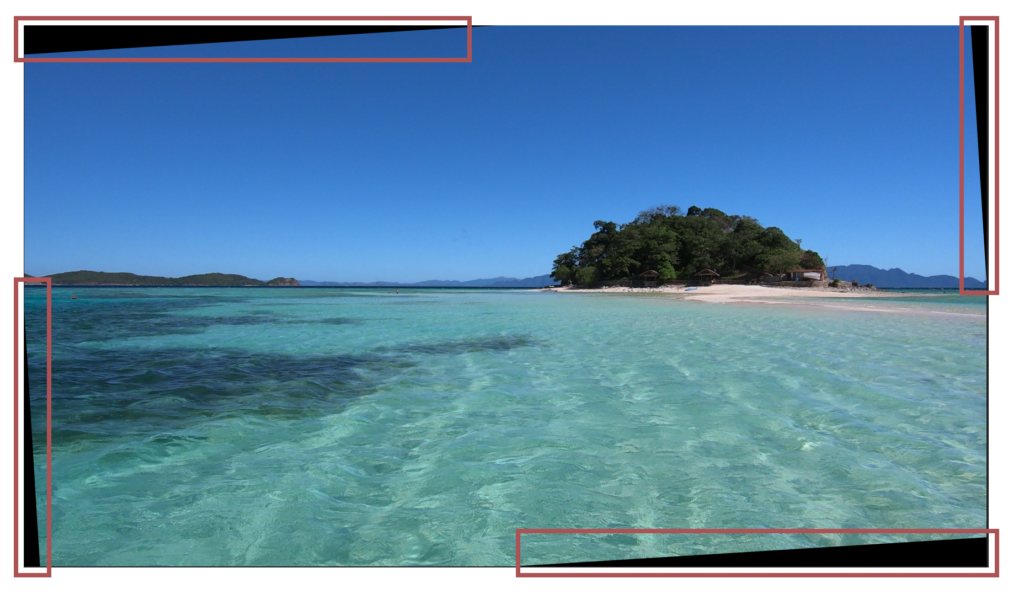
Al girar la imagen suelen aparecer zonas negras en las esquinas. Otros editores las eliminan ampliando la imagen automáticamente. Premiere Pro no ofrece ese ajuste automático de escala al rotar, por lo que debes girar el vídeo y después ampliar la imagen a mano.
Una extensión puede encargarse de ambos ajustes a la vez.
Extensión Horizon Fixer (Straighten Tool)
Este artículo menciona la extensión Horizon Fixer. Usa los botones siguientes para obtener más información.
Con una extensión
Con la extensión Horizon Fixer puedes girar el vídeo desde su panel de rotación. Si activas Enable Auto Scale (activar escala automática), la extensión calcula la escala adecuada. Así evita las barras negras sin ampliar más de lo necesario. Una ampliación excesiva reduce la calidad del vídeo; el ajuste automático busca evitar ese recorte adicional.
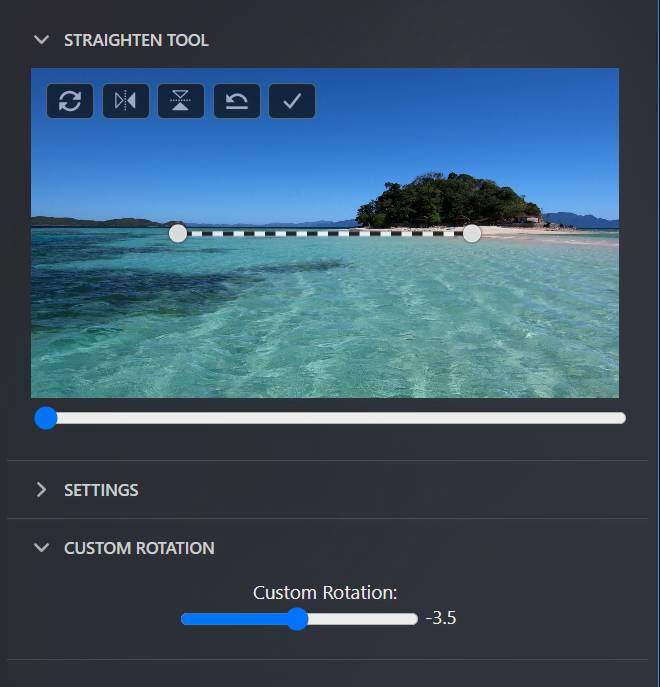
También puedes activar los fotogramas clave. La extensión ajustará la ampliación cuando cambie la rotación para mantener las esquinas negras fuera de la imagen.
Corregir un horizonte inclinado
La extensión también es útil para nivelar el horizonte del vídeo. En el siguiente artículo encontrarás más información: Cómo enderezar un horizonte inclinado en Premiere Pro