
Cómo estabilizar varios clips de la línea de tiempo en Premiere Pro
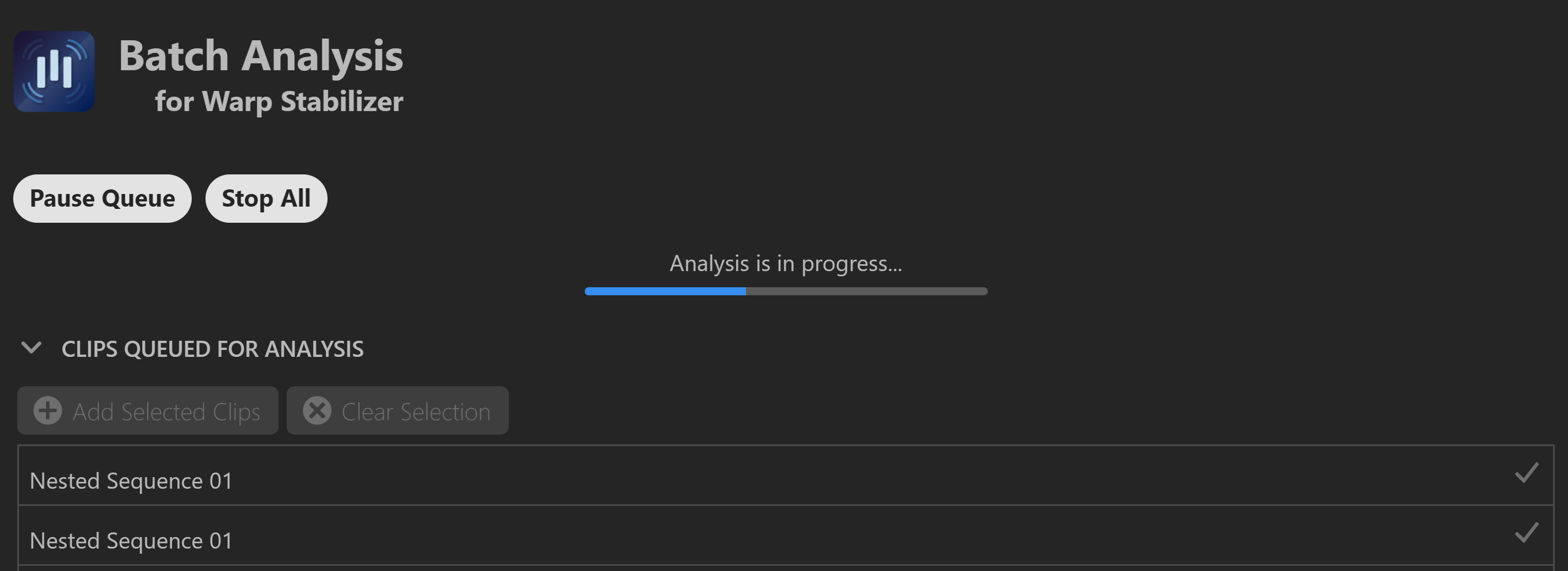
Muchos usuarios de Premiere Pro tienen una gran cantidad de material con movimiento de cámara que quieren estabilizar. Las funciones estándar permiten trabajar clip a clip. Aunque puedes aplicar el efecto Estabilizador de deformación (Warp Stabilizer) a varios clips arrastrándolo sobre una selección múltiple en la línea de tiempo, organizar una estabilización secuencial no resulta tan sencillo. Extensiones como Batch Stabilization Extension permiten estabilizar todos los clips automáticamente, uno tras otro, en segundo plano o durante la noche.
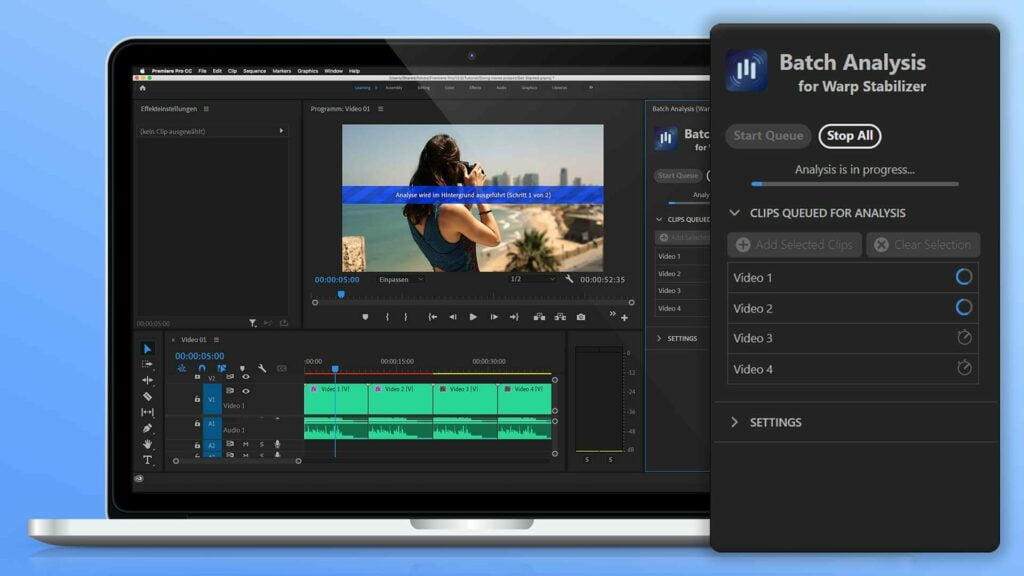
Batch Analysis for Warp Stabilizer
Este artículo trata sobre la extensión Batch Stabilization. Usa los botones siguientes para conocerla:
Estabilizar varios clips automáticamente
Si ya has instalado Batch Stabilization Extension, puedes abrirla desde Window > Extensions > Batch Analysis.
Añade a la línea de tiempo todos los clips que quieras analizar. Conviene haber hecho ya los cortes, porque el tiempo de análisis aumenta con la duración del material.
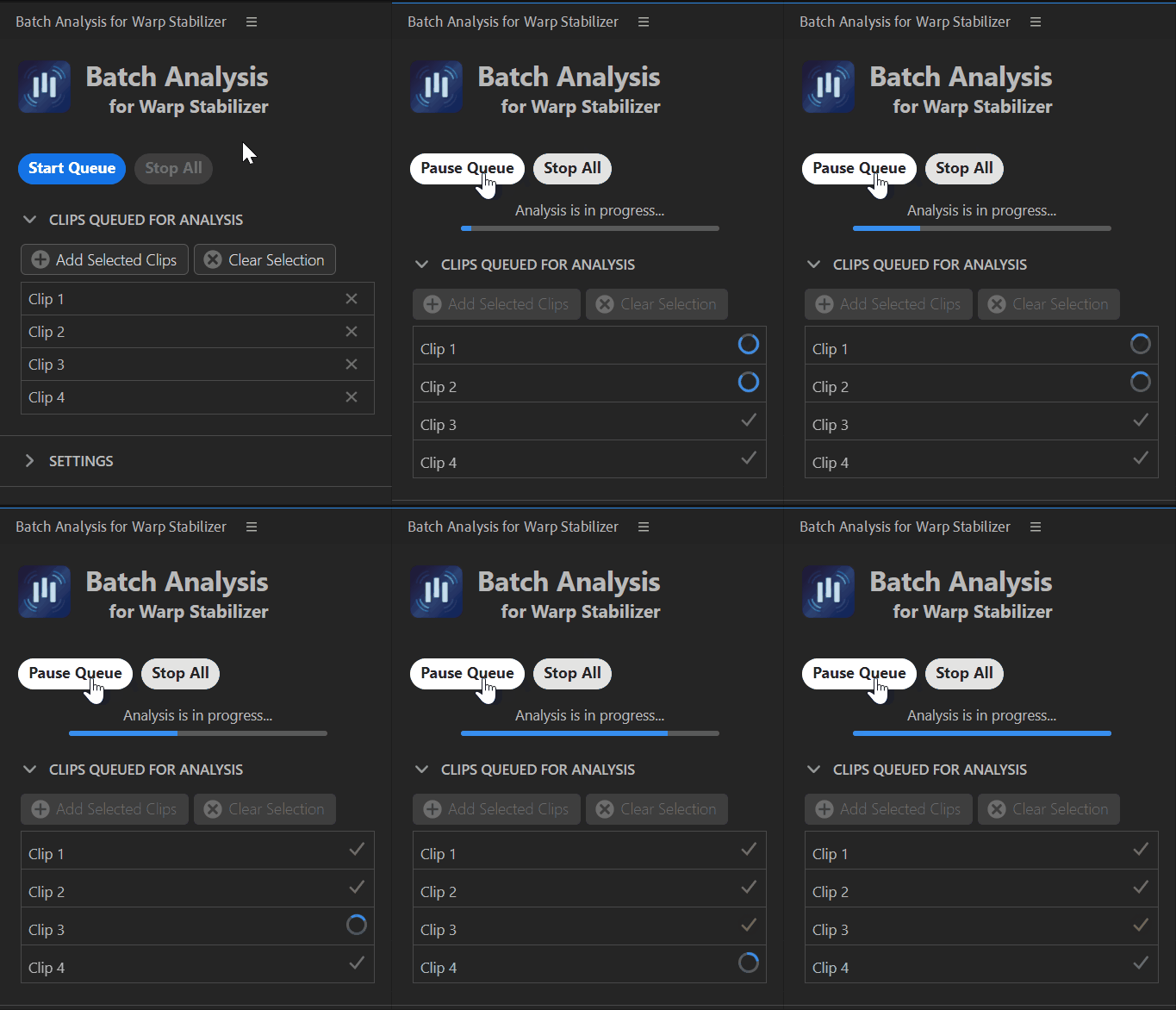
Para estabilizarlos de forma secuencial, selecciona los clips en la línea de tiempo de Premiere Pro. Después, en el panel de Batch Analysis, pulsa «Add Selected Clips» (añadir los clips seleccionados). En los ajustes, activa «Add Warp Stabilizer if not present» (añadir el estabilizador si falta) y selecciona «Use detailed analysis» (usar análisis detallado) si quieres un análisis más exhaustivo. También puedes añadir a la cola clips de otras secuencias o proyectos. Cuando hayas añadido todo el material, pulsa «Start Queue» (iniciar cola) y espera a que termine la estabilización.
Paso a paso
Tiempo necesario: 5 minutos
Cómo estabilizar varios clips de la línea de tiempo en Premiere Pro
- Instala Batch Stabilization Analysis
Si todavía no la tienes, descarga la extensión desde Adobe Exchange y abre su panel en Window > Extensions > Batch Analysis.

- Selecciona todos los clips que quieras estabilizar
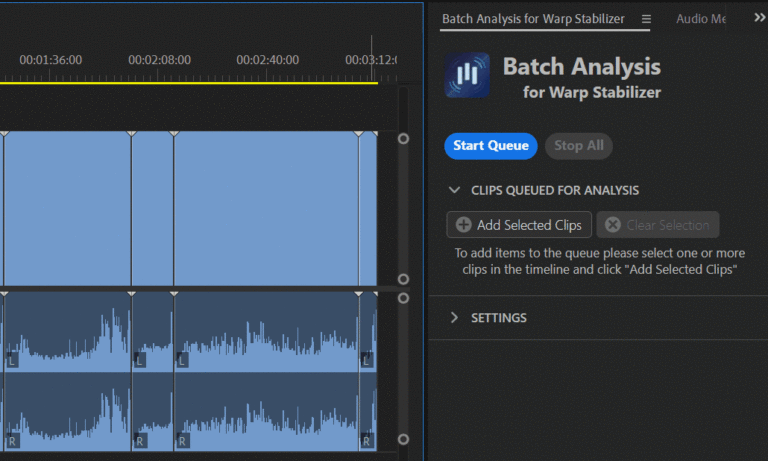
En la línea de tiempo, selecciona los clips que quieras poner en cola. Puedes incluir clips de distintas secuencias. Después, pulsa «Add Selected Clips» (añadir los clips seleccionados) en el panel de la extensión para añadirlos a la cola de estabilización. Decide si quieres activar la estabilización paralela: puede acelerar el análisis, aunque consume algo más de RAM.
- Inicia la estabilización
Pulsa el botón «Start Queue» (iniciar cola) para comenzar a estabilizar de forma secuencial los clips seleccionados.
Preguntas frecuentes
Con Batch Stabilization Extension puedes seleccionar todos los clips en la línea de tiempo de Premiere Pro y pulsar «Add Selected Clips» (añadir los clips seleccionados) en el panel de la extensión. Cuando hayas añadido todos los clips, pulsa «Start Queue» (iniciar cola) y espera a que termine la estabilización.
Estabilizar demasiados clips al mismo tiempo suele consumir mucha RAM. Procesarlos automáticamente uno tras otro suele ser más estable y rápido. Puedes usar Batch Stabilization Extension para automatizar la estabilización de varios clips. Haz clic aquí para obtener más información.
Sí, aunque normalmente da peores resultados que estabilizar los clips por separado. Para automatizar el trabajo con varios clips, puedes utilizar Batch Stabilization Extension.