
Imágenes de stock para Adobe Creative Cloud
En 2015 Adobe lanzó su propio catálogo de imágenes de stock, integrado directamente en las aplicaciones de Creative Cloud. Las imágenes de stock son fotografías o ilustraciones que puedes utilizar en materiales de marketing, sitios web, revistas y otros proyectos. Adobe Stock ofrece dos formas principales de compra: paquetes de créditos o una suscripción.
También existen recursos que puedes conseguir gratis.
Hay numerosas plataformas con imágenes de stock gratuitas, audio e incluso vídeos. Pixabay, Pexels y Unsplash son algunas de las más conocidas. Ofrecen recursos libres de regalías o con licencias permisivas. Según la descripción de las licencias en este artículo, estos recursos pueden utilizarse en proyectos comerciales, marketing, publicidad y la mayoría de los usos personales, sin límite temporal y en tantos proyectos como necesites. Por ejemplo, la licencia de Pixabay descrita aquí permite utilizar imágenes, vídeos y música con fines comerciales y no comerciales en medios impresos y digitales, modificarlos y usarlos sin atribución. También incluye restricciones, como «No redistribuir ni vender contenido de Pixabay en otras plataformas de stock o de fondos de pantalla». Consulta los detalles en la licencia de Pixabay.
Free Stock Image Search
Este artículo trata sobre Stock Image Search para las aplicaciones de Adobe Creative Cloud. Usa los botones siguientes para conocer la extensión.
Extensión Stock Search
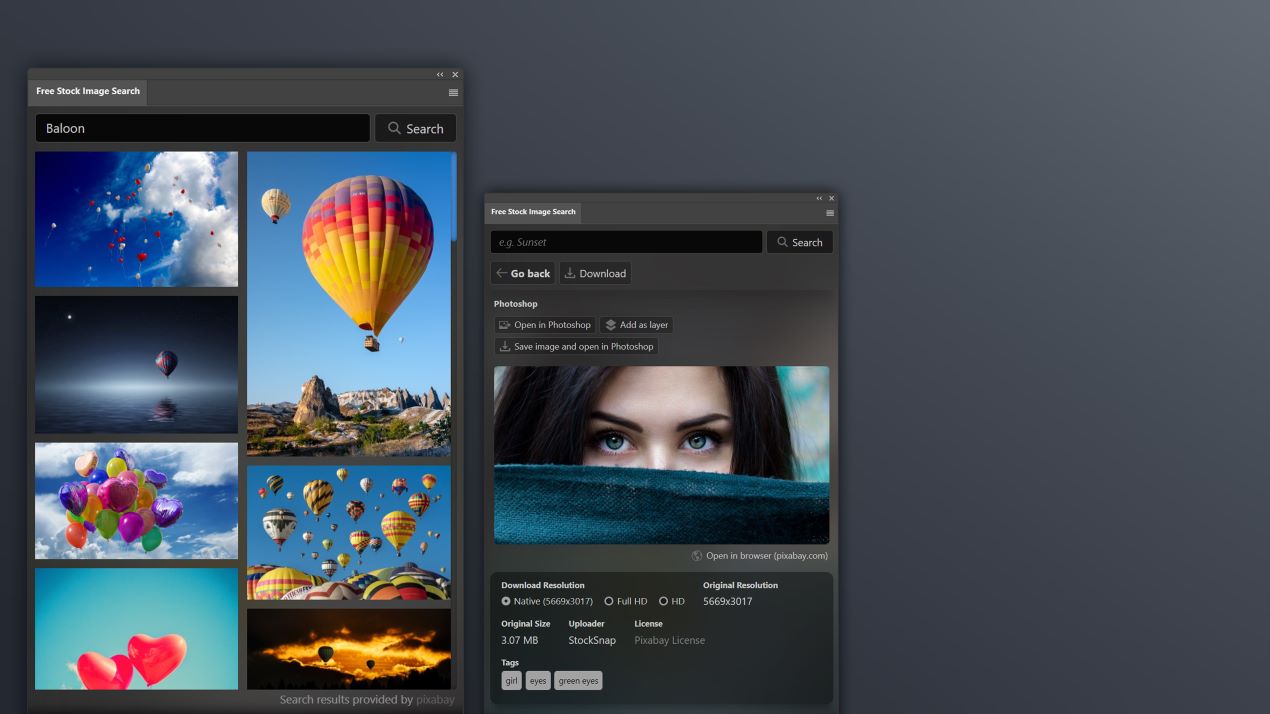
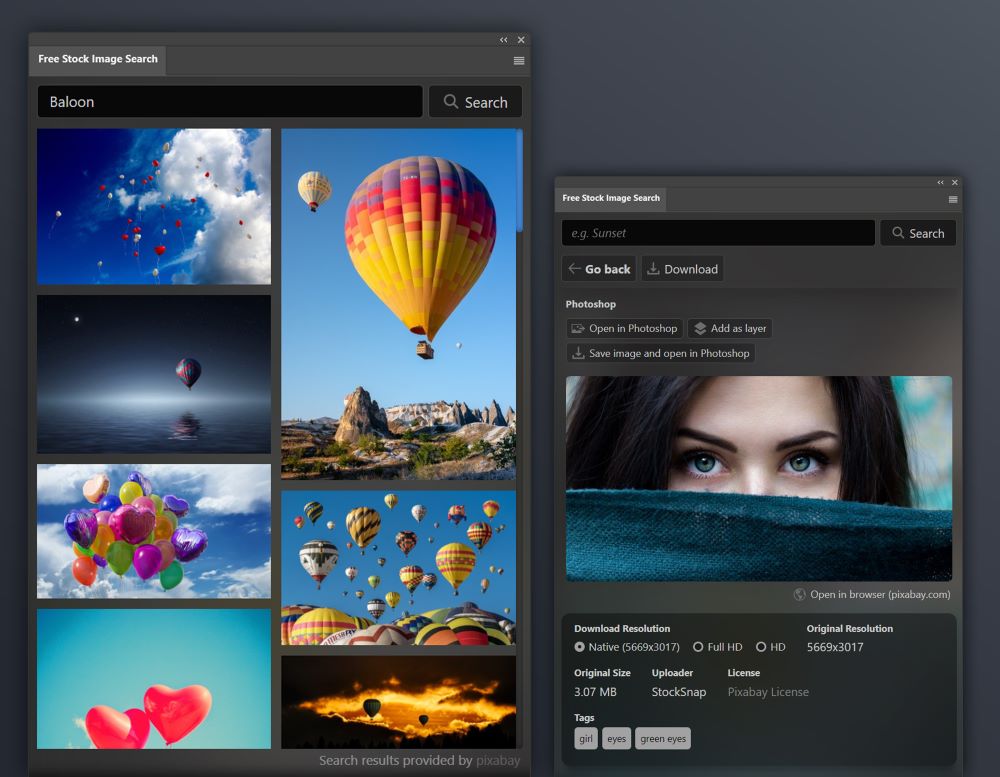
Si quieres buscar imágenes de stock desde tu aplicación de Creative Cloud sin pagar por cada imagen, puedes instalar Stock Image Search. Permite buscar imágenes desde un panel dentro de la aplicación. Es compatible con Adobe Illustrator, InDesign, Photoshop y también con After Effects y Premiere Pro. Una de sus características principales es la integración con Adobe Creative Cloud. Puedes buscar, seleccionar y editar sin salir de la interfaz de la aplicación.
La extensión consulta un catálogo con millones de fotografías. Muchas están disponibles en su resolución original (más de 20 MP). Al añadirlas a un proyecto, por ejemplo de Photoshop o Illustrator, puedes elegir entre la resolución original, Full HD o HD estándar.
También hay extensiones gratuitas similares, como Audio Search, para buscar música y archivos de audio.
Usar Stock Image Search en Premiere Pro y Adobe After Effects
El botón Download and add to Timeline (descargar y añadir a la línea de tiempo) permite incorporar imágenes de stock a la línea de tiempo activa en Premiere Pro o After Effects. Busca una palabra clave y selecciona la imagen que quieras añadir. Después elige la resolución. Para descargarla con la máxima calidad, selecciona native (resolución original).
Puedes elegir manualmente dónde guardar la imagen o dejar que la aplicación determine la ruta. Usa esta segunda opción para guardarla en el directorio del proyecto de Premiere Pro o After Effects. Hay dos formas de añadirla al proyecto. Pulsa Download and add to Timeline para colocarla automáticamente en la posición del cabezal de reproducción. También puedes pulsar Download and import (descargar e importar) para añadirla a una bandeja llamada Stock Images.
Adobe Photoshop
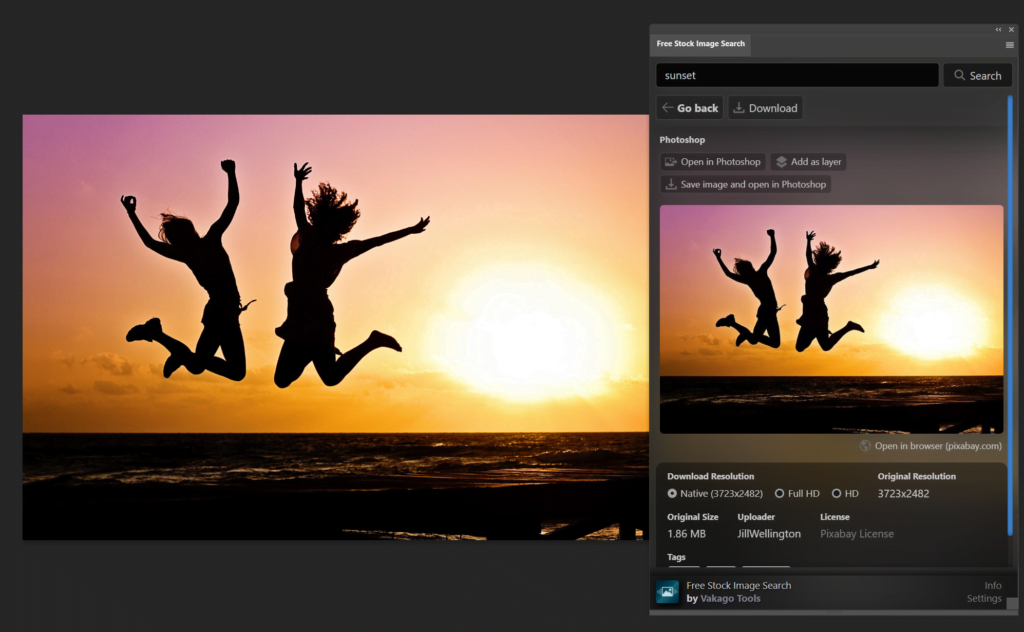
En Photoshop puedes añadir la imagen como una capa o abrirla en un archivo independiente. Tras buscar y seleccionar una imagen, pulsa Add as layer (añadir como capa) para incorporarla al documento abierto. Si quieres abrirla como una imagen nueva, pulsa Open in Photoshop (abrir en Photoshop). La tercera opción es Save image and open in Photoshop (guardar la imagen y abrirla en Photoshop), que te pide primero una ubicación para guardarla.
Adobe Illustrator
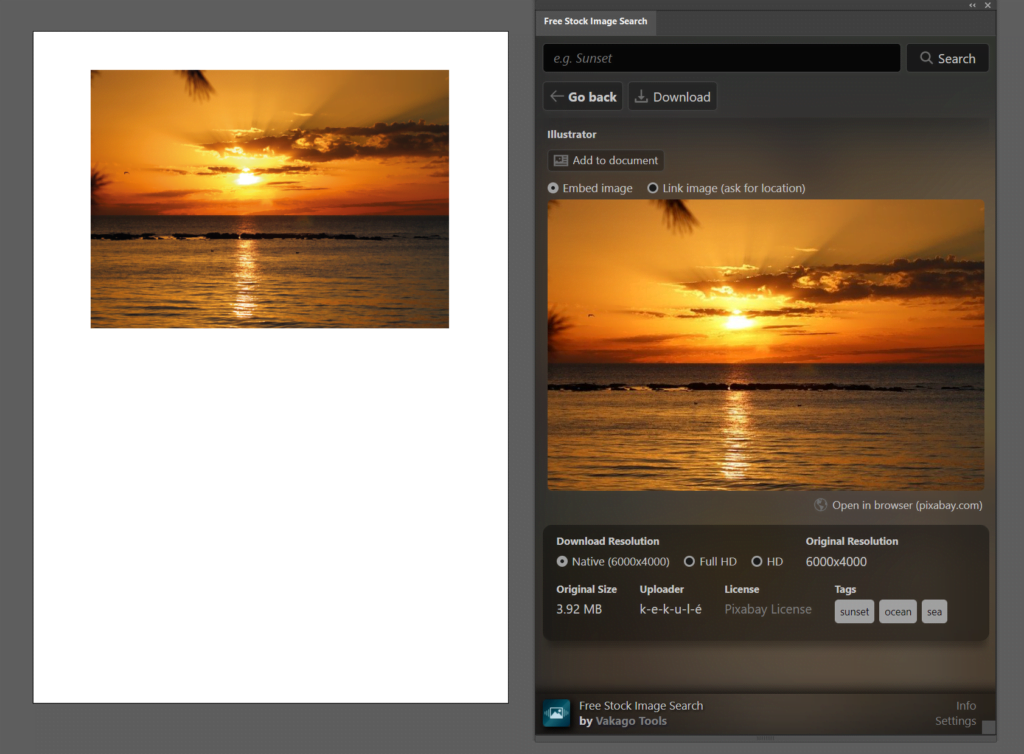
En Illustrator, busca una palabra clave y selecciona la imagen. Después pulsa Add to Document (añadir al documento) para incorporarla a la página actual. Puedes elegir dónde guardarla o dejar que Illustrator la incruste en el documento. Incrustarla en el archivo AI facilita compartirlo con clientes, compañeros o amigos sin perder la imagen.
Adobe InDesign
Para añadir imágenes de stock en InDesign, busca y selecciona una imagen como se explica arriba. Después selecciona un rectángulo o un cuadro de texto en el documento y pulsa Add to Document.
Preguntas frecuentes
Puedes descargarla desde el sitio de Vakago Tools o desde Adobe Exchange.
Abre la extensión, selecciona una imagen y elige un rectángulo o cuadro de texto en InDesign. Después pulsa Add to Document en el panel de Stock Image Search.
Busca y selecciona una imagen en Stock Image Search y pulsa Add to Document en el panel. Según las dimensiones de la imagen, puede que necesites ajustar su tamaño. Si no necesitas la resolución original, elige Full HD o HD al seleccionar la resolución.
Pulsa Download and add to Timeline en el panel de Stock Image Search para añadir las imágenes a la línea de tiempo activa. Elige Download and import si solo quieres importarlas.
Sí. Visita Adobe Exchange para descargar la versión de prueba gratuita.
Stock Search da acceso a imágenes con licencia de Pixabay. Consulta https://pixabay.com/service/license/ para conocer las condiciones de uso.