
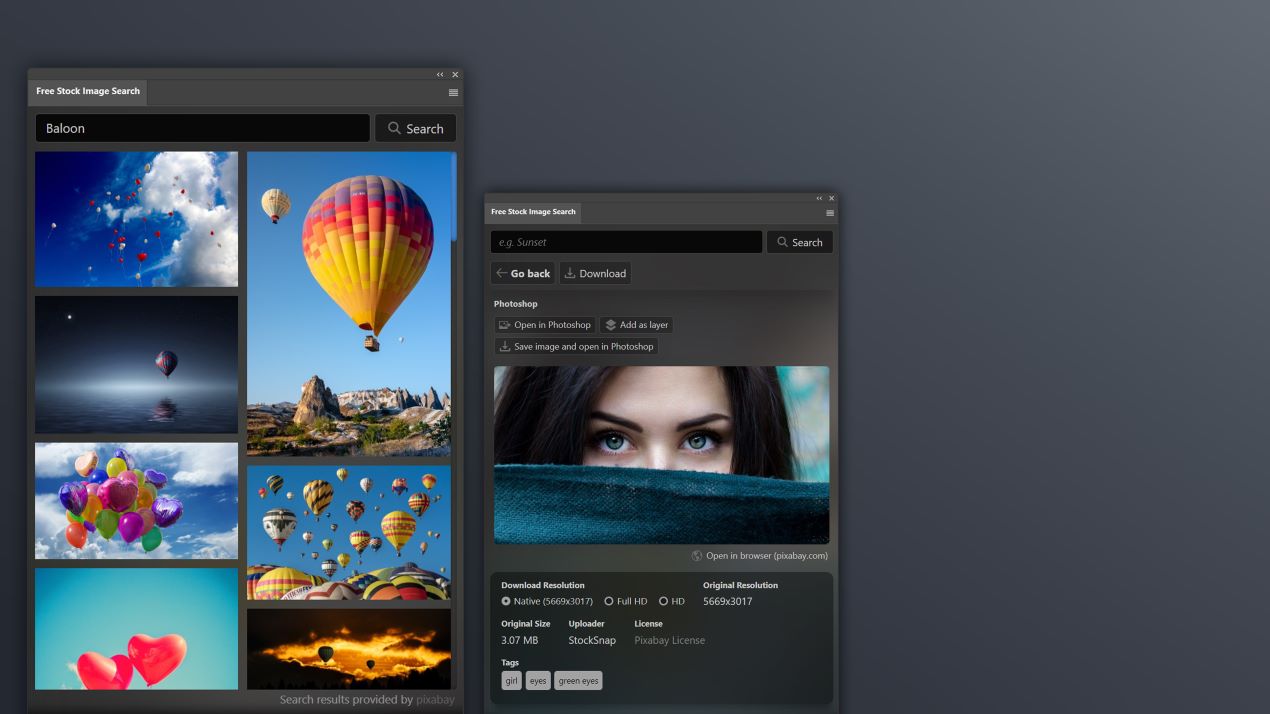
Des images de stock pour Adobe Creative Cloud
En 2015, Adobe a lancé sa propre banque d’images, directement intégrée aux applications Creative Cloud. Ces photos et illustrations peuvent être utilisées dans des supports marketing, des sites web, des magazines et d’autres créations. Adobe Stock propose deux modes d’achat principaux : les packs de crédits et l’abonnement.
Mais pourquoi payer pour des ressources que vous pourriez obtenir gratuitement ?
Plusieurs plateformes proposent des images de stock gratuites, des fichiers audio et même des vidéos. Pixabay, Pexels et Unsplash comptent parmi les services connus. Leurs ressources sont libres de redevances ou proposées sous des licences permissives. Dans le contexte décrit par l’article, elles peuvent servir à des projets commerciaux, au marketing, à la publicité et à la plupart des usages personnels, sans limite de durée ni de nombre de projets. La licence Pixabay présentée ici autorise par exemple l’utilisation commerciale et non commerciale des images, vidéos et musiques, sur papier et sur support numérique, sans attribution obligatoire et avec possibilité de modification. Elle prévoit néanmoins des restrictions, notamment : « Ne redistribuez pas et ne vendez pas les contenus Pixabay sur d’autres plateformes de ressources de stock ou de fonds d’écran. » Les conditions sont détaillées dans la licence Pixabay.
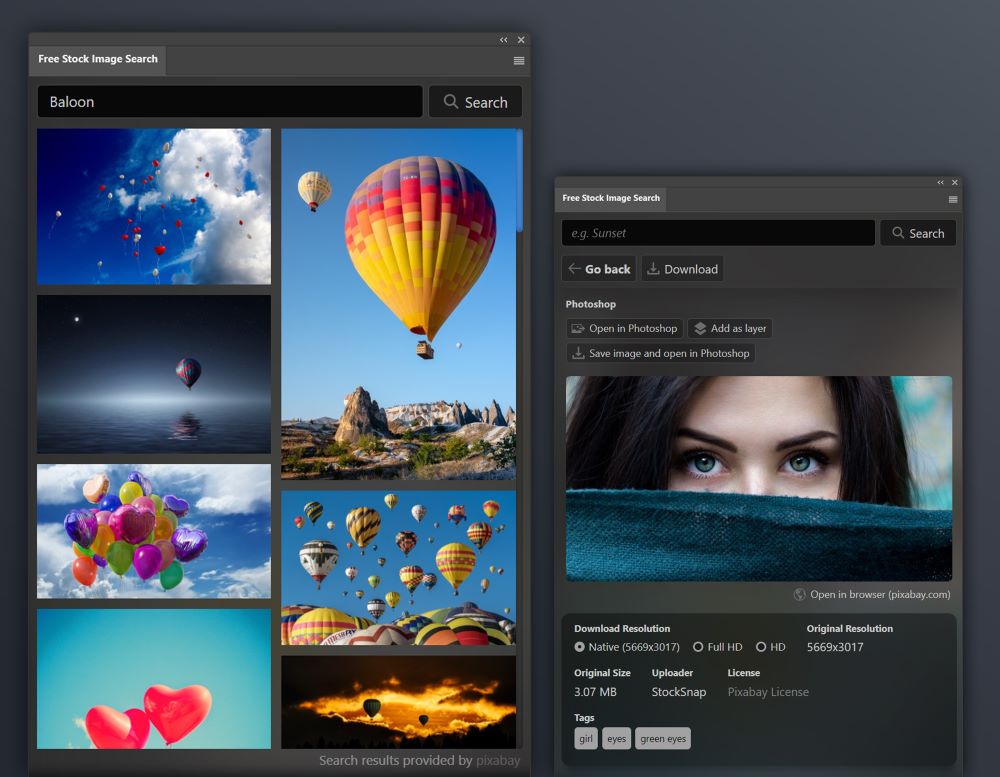
Free Stock Image Search
Cet article présente Stock Image Search pour les applications Adobe Creative Cloud. Utilisez les boutons ci-dessous pour en savoir plus.
Extension Stock Search
Pour rechercher des images directement dans votre application Adobe Creative Cloud sans acheter chaque image séparément, vous pouvez installer l’extension Stock Image Search. Elle permet de rechercher des images depuis un panneau intégré à l’application. Elle prend en charge Adobe Illustrator, InDesign, Photoshop mais aussi After Effects et Premiere Pro. Son intérêt est son intégration étroite à la plateforme Adobe Creative Cloud. Vous pouvez rechercher, sélectionner et modifier les ressources directement dans l’interface de l’application.
L’extension utilise une base de données de plusieurs millions de photos, dont beaucoup sont disponibles dans leur résolution native (plus de 20 mégapixels). Lorsque vous ajoutez une image à un projet Photoshop ou Illustrator, par exemple, vous pouvez choisir la résolution native, le Full HD ou le HD standard.
Vous pouvez également installer des extensions gratuites similaires, comme Audio Search, pour rechercher de la musique et des fichiers audio.
Utiliser Stock Image Search dans Premiere Pro et Adobe After Effects
Le bouton Download and add to Timeline permet d’ajouter rapidement des photos au montage actif de Premiere Pro ou After Effects. Recherchez un mot-clé dans l’extension, cliquez sur l’image choisie, puis sélectionnez sa résolution. Pour télécharger l’image avec la qualité maximale, choisissez la résolution native dans la liste.
Vous pouvez choisir manuellement l’emplacement d’enregistrement ou laisser l’application le définir automatiquement. La seconde option place l’image dans le dossier de votre projet Premiere Pro ou After Effects. Deux commandes permettent ensuite de l’ajouter au projet : cliquez sur Download and add to Timeline pour la placer directement dans le montage, à la position de la tête de lecture. Sinon, cliquez sur Download and import pour importer l’image dans un chutier nommé Stock Images.
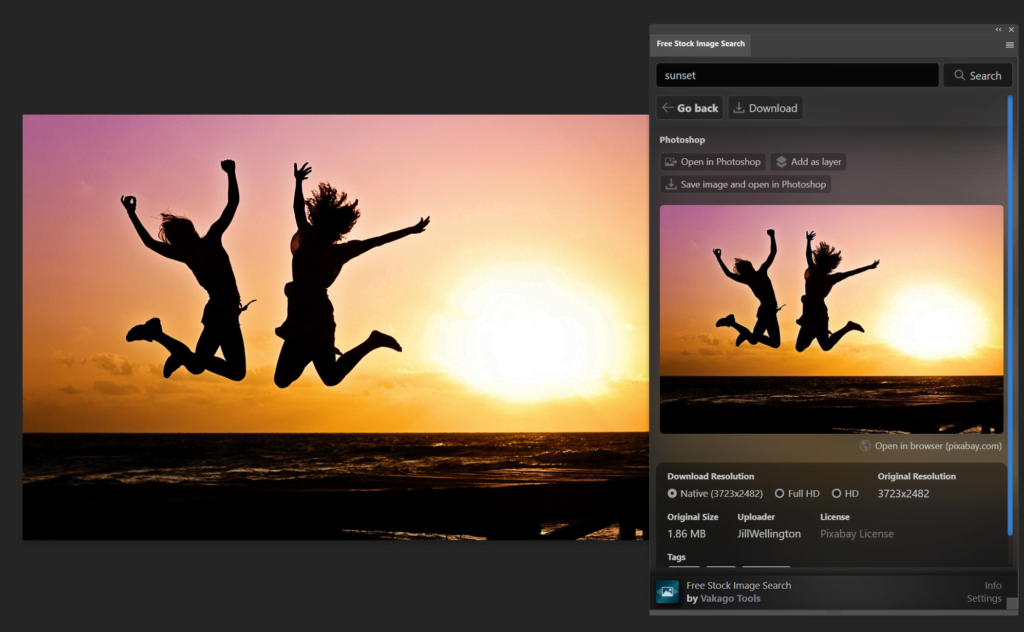
Adobe Photoshop
Dans Photoshop, vous pouvez ajouter l’image comme calque ou l’ouvrir dans un fichier distinct. Après avoir recherché et sélectionné une ressource, cliquez sur Add as layer pour l’ajouter comme calque au document ouvert. Pour créer une nouvelle image, cliquez sur Open in Photoshop. Une troisième option est Save image and open in Photoshop. Elle vous demande d’abord où enregistrer l’image, puis l’ouvre dans Photoshop.
Adobe Illustrator
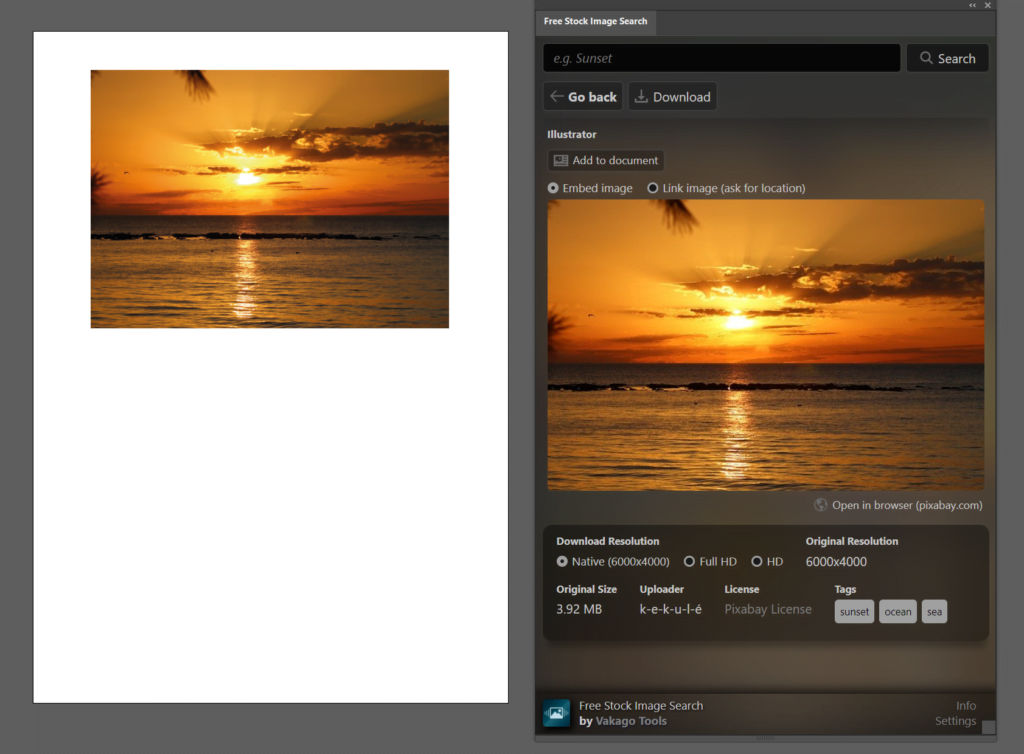
Dans Illustrator, recherchez un mot-clé dans l’extension, sélectionnez une image, puis cliquez sur Add to Document pour l’ajouter à la page courante. Vous pouvez choisir manuellement où l’enregistrer ou demander à Illustrator de l’incorporer au document. L’incorporation dans le fichier AI facilite l’envoi à un client, un collègue ou un proche : l’image accompagne alors le document.
Adobe InDesign
Dans InDesign, commencez de la même façon : recherchez et sélectionnez une image. Sélectionnez ensuite un rectangle ou un bloc de texte dans le document, puis cliquez sur Add to Document.
Questions fréquentes
Vous pouvez la télécharger sur le site Vakago Tools ou sur Adobe Exchange.
Ouvrez l’extension, sélectionnez une image, puis sélectionnez un rectangle ou un bloc de texte dans InDesign. Cliquez sur Add to Document dans le panneau Stock Image Search de l’extension.
Recherchez et sélectionnez une image dans Stock Image Search, puis cliquez sur Add to Document dans le panneau de l’extension. Selon ses dimensions, vous devrez peut-être la redimensionner. Si la pleine résolution n’est pas nécessaire, choisissez Full HD ou HD dans le panneau.
Cliquez sur Download and add to Timeline dans le panneau Stock Image Search pour ajouter les photos au montage actif. Choisissez Download and import pour importer l’image sans l’ajouter au montage.
Oui. Rendez-vous sur Adobe Exchange pour télécharger la version d’essai gratuite.
Stock Image Search donne accès à des images sous licence Pixabay. Consultez https://pixabay.com/service/license/ pour connaître les conditions d’utilisation.