
Comment stabiliser plusieurs clips du montage dans Premiere Pro
De nombreux utilisateurs de Premiere Pro ont beaucoup de séquences tremblantes à stabiliser. Malheureusement, les fonctions intégrées décrites ici imposent de traiter les clips les uns après les autres. Vous pouvez certes appliquer l’effet Stabilisation de déformation (Warp Stabilizer) à plusieurs clips en le faisant glisser sur une sélection de clips dans le montage, mais leur analyse séquentielle n’est pas aussi simple. Des outils comme l’extension Batch Analysis de stabilisation par lots permettent de stabiliser automatiquement tous les clips les uns après les autres, en arrière-plan ou pendant la nuit.
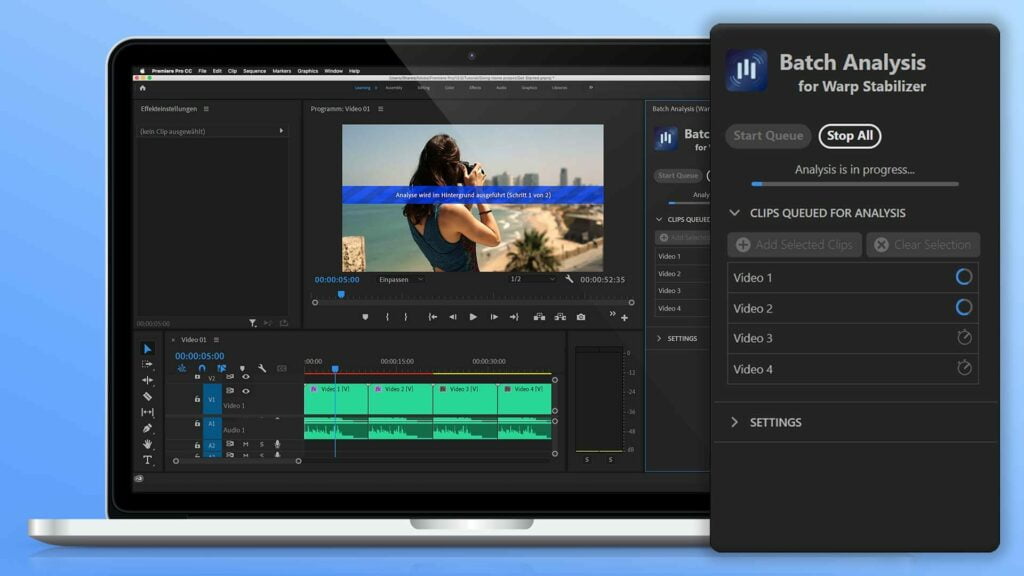
Batch Analysis pour Warp Stabilizer
Cet article présente Batch Analysis, l’extension de stabilisation par lots. Utilisez les boutons ci-dessous pour en savoir plus :
Stabiliser automatiquement plusieurs clips
Si vous avez déjà installé l’extension Batch Analysis de stabilisation par lots, vous pouvez l’ouvrir depuis Window > Extensions > Batch Analysis.
Vérifiez ensuite que tous les clips à analyser figurent dans le montage. Il est préférable de les avoir déjà coupés à la durée voulue, car le temps d’analyse augmente avec leur longueur.
Pour stabiliser les clips les uns après les autres, sélectionnez tous ceux à traiter dans le montage de Premiere Pro. Dans le panneau de Batch Analysis, cliquez ensuite sur « Add Selected Clips ». Vérifiez que l’option « Add Warp Stabilizer if not present » est activée dans les paramètres et cochez « Use detailed analysis » si vous souhaitez une analyse plus approfondie. Vous pouvez aussi ajouter des clips provenant d’autres séquences ou projets. Lorsque tous les clips sont dans la file d’attente, cliquez sur « Start Queue » et attendez la fin de la stabilisation.
Étape par étape
Durée nécessaire : 5 minutes
Comment stabiliser plusieurs clips du montage dans Premiere Pro
- Installer l’extension Batch Analysis de stabilisation par lots
Si vous ne possédez pas encore l’extension, téléchargez-la sur Adobe Exchange puis ouvrez son panneau depuis Window > Extensions > Batch Analysis.

- Sélectionner tous les clips à stabiliser
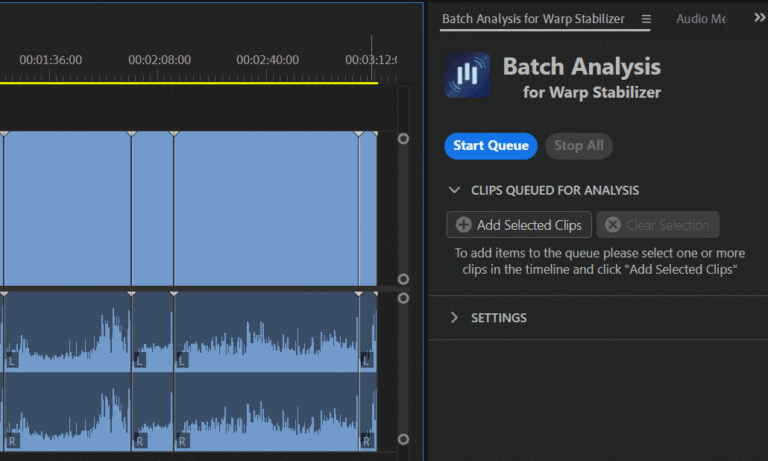
Dans le montage, sélectionnez tous les clips à placer dans la file de stabilisation. Vous pouvez aussi sélectionner des clips de différentes séquences. Cliquez ensuite sur « Add Selected Clips » dans le panneau de l’extension. Les clips sont ajoutés à la file d’attente. Choisissez si vous souhaitez activer la stabilisation parallèle : elle peut accélérer l’analyse, au prix d’une consommation de mémoire vive un peu plus élevée.
- Lancer la stabilisation
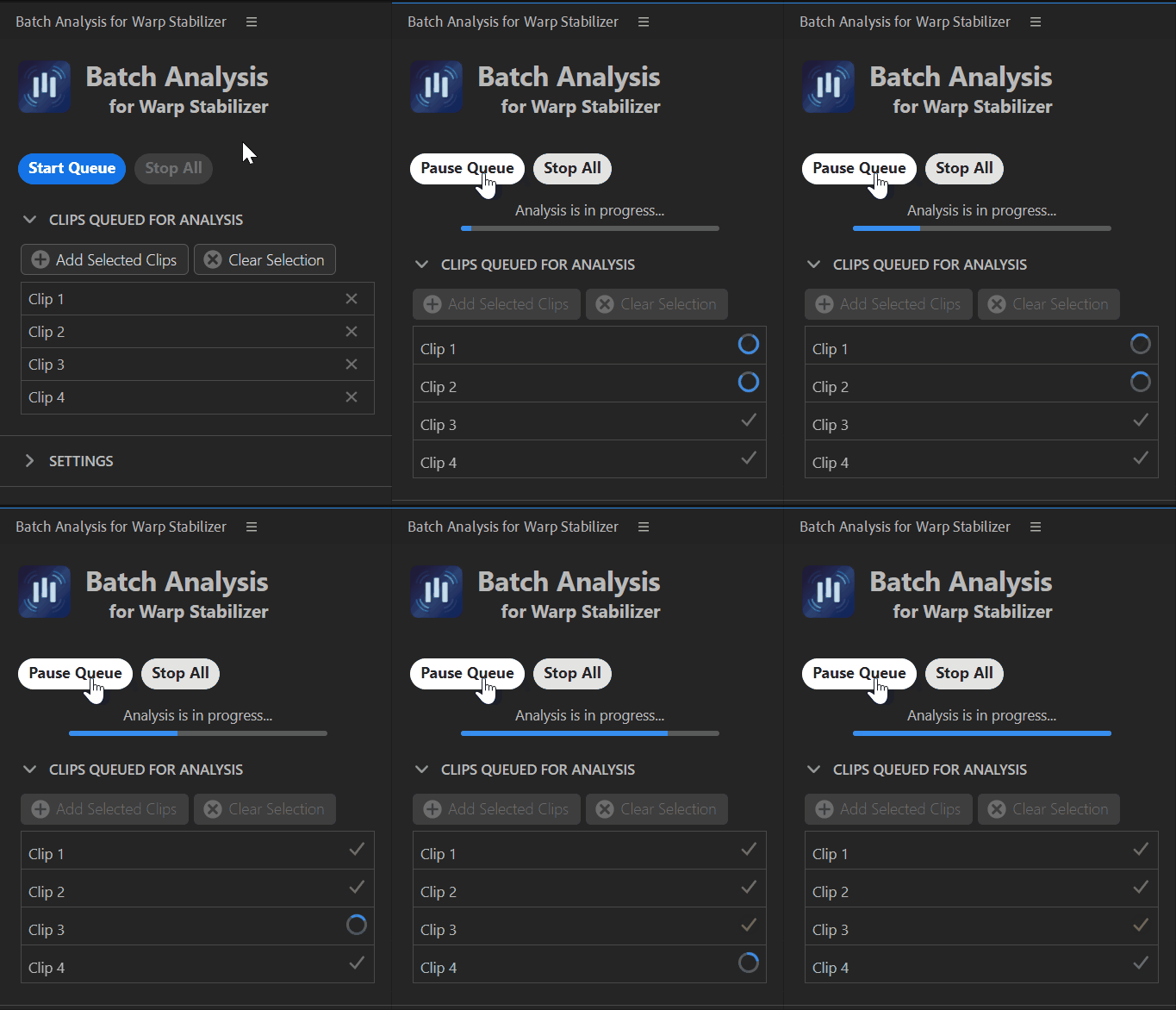
Cliquez sur le bouton « Start Queue » pour démarrer la stabilisation séquentielle des clips sélectionnés.
Questions fréquentes
Avec l’extension Batch Analysis de stabilisation par lots, sélectionnez tous les clips du montage de Premiere Pro, puis cliquez sur « Add Selected Clips » dans le panneau de l’extension. Une fois tous les clips à stabiliser ajoutés à la file d’attente, cliquez sur « Start Queue » et attendez la fin du traitement.
Stabiliser trop de clips simultanément dans Premiere Pro consomme beaucoup de mémoire vive et n’est généralement pas conseillé. Une stabilisation séquentielle automatique est souvent plus stable et plus rapide. Utilisez l’extension Batch Analysis de stabilisation par lots pour automatiser le traitement de plusieurs clips. Cliquez ici pour en savoir plus.
Oui, mais les résultats sont généralement moins bons qu’en stabilisant chaque clip séparément. Pour traiter automatiquement plusieurs clips, vous pouvez utiliser l’extension Batch Analysis de stabilisation par lots.