
Vous pouvez faire pivoter une vidéo dans Premiere Pro sans laisser de coins noirs. Cet article explique comment les éviter automatiquement lorsque vous faites tourner un clip dans Adobe Premiere Pro.
Plusieurs raisons peuvent vous amener à faire pivoter une vidéo. Un horizon incliné est un cas fréquent, mais une transition ou un effet peut également nécessiter une rotation.
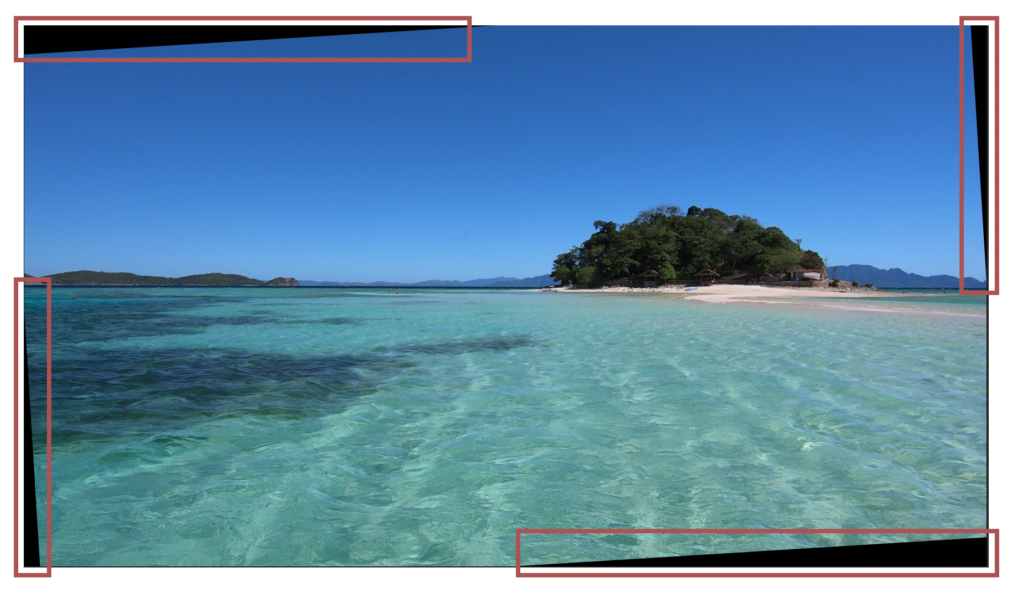
Après une rotation, des zones noires apparaissent souvent dans les coins de l’image. Certains logiciels de montage les masquent automatiquement en agrandissant la vidéo. Premiere Pro ne propose pas cette mise à l’échelle automatique lors d’une rotation dans la version décrite ici : vous devez donc ajuster vous-même la rotation, puis l’agrandissement.
Une extension peut-elle faire pivoter la vidéo tout en adaptant automatiquement son échelle ?
Extension Horizon Fixer (outil de redressement)
Cet article présente l’extension Horizon Fixer. Les boutons ci-dessous vous permettent d’en savoir plus.
Utiliser une extension
Avec l’extension Horizon Fixer, utilisez le panneau de rotation pour orienter la vidéo comme vous le souhaitez. Si l’option Enable Auto Scale est activée, l’extension détermine automatiquement l’échelle optimale. Elle évite à la fois les bandes noires et un agrandissement excessif. Agrandir davantage que nécessaire dégrade la qualité des images ; l’extension vous évite ce problème.
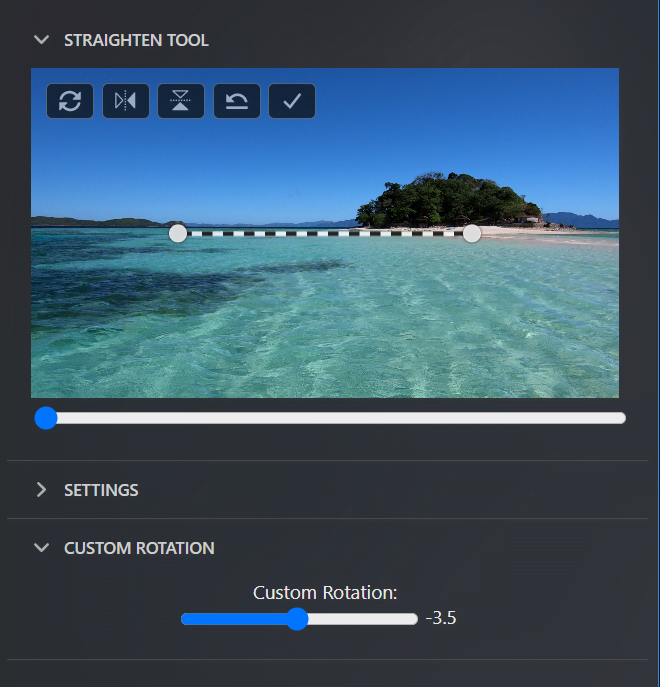
Vous pouvez aussi activer les images clés. L’extension ajuste alors automatiquement l’agrandissement à chaque changement de rotation pour qu’aucun coin noir ne reste visible.
Corriger un horizon incliné
L’extension est également utile pour redresser l’horizon de vos images. L’article suivant explique cette fonction : Comment redresser un horizon incliné dans Premiere Pro