
Obtener la frecuencia de fotogramas de una secuencia con ExtendScript es sencillo, pero consultar la frecuencia original de un clip requiere algo más de trabajo. La API de scripting de XMP permite recuperarla desde los metadatos del clip o de otro elemento del proyecto.
La API XMP da acceso a los metadatos asociados a los archivos multimedia, incluida la frecuencia de fotogramas. Primero carga la biblioteca AdobeXMPScript con el siguiente código:
if (ExternalObject.AdobeXMPScript == undefined ) {
    ExternalObject.AdobeXMPScript = new ExternalObject("lib:AdobeXMPScript");
}
Ahora crearemos un método que devuelva la frecuencia de un clip (TrackItem). La función getFrameRate() empieza creando un objeto de metadatos XMP mediante el método getProjectMetadata() del objeto projectItem asociado al clip. Después comprueba si existe la propiedad Column.Intrinsic.MediaTimebase en el espacio de nombres PPRO_PRIVATE_NS. Si existe, obtiene la frecuencia y la devuelve como un número de coma flotante. Ten en cuenta que, según la configuración regional, los metadatos pueden utilizar un separador decimal que la función parseFloat() no reconozca.
var PPRO_PRIVATE_NS = "http://ns.adobe.com/premierePrivateProjectMetaData/1.0/";

function getFrameRate(clip) {
    var pxmp = new XMPMeta(clip.projectItem.getProjectMetadata())
    if (pxmp.doesPropertyExist(PPRO_PRIVATE_NS, 'Column.Intrinsic.MediaTimebase') == true) {
        frameRate = pxmp.getProperty(PPRO_PRIVATE_NS, 'Column.Intrinsic.MediaTimebase')
        frameRate = parseFloat(frameRate)
        return frameRate;
    }
}
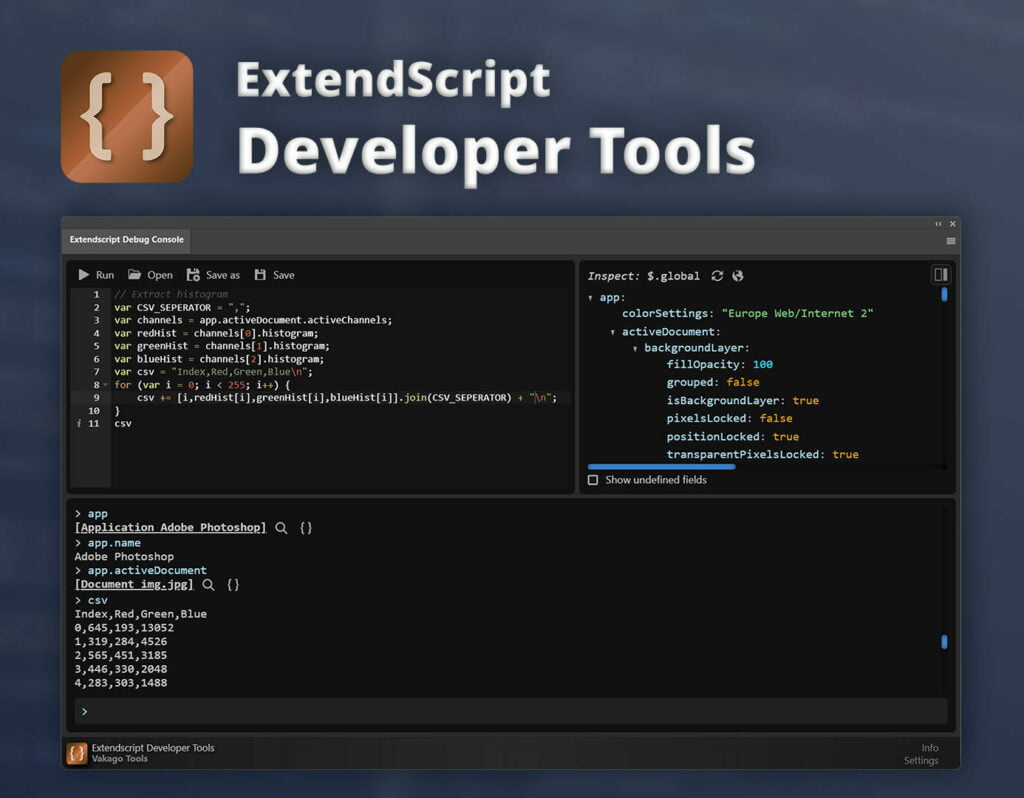
ExtendScript Developer Tools
Prueba y depura el código en ExtendScript Developer Tools antes de incorporarlo al proyecto. El autocompletado y la inspección de objetos te ayudan a localizar y resolver errores con más rapidez.
Probemos la función con el clip seleccionado. Puedes obtener la selección de la línea de tiempo mediante getSelection() del objeto activeSequence.
var clip = app.project.activeSequence.getSelection()[0];
var frameRate = getFrameRate(clip);
Para comprobar que el código obtiene correctamente la frecuencia de fotogramas, puedes usar ExtendScript Developer Tools. En la prueba del ejemplo devolvió el valor esperado de 60 fps, como muestra la captura:
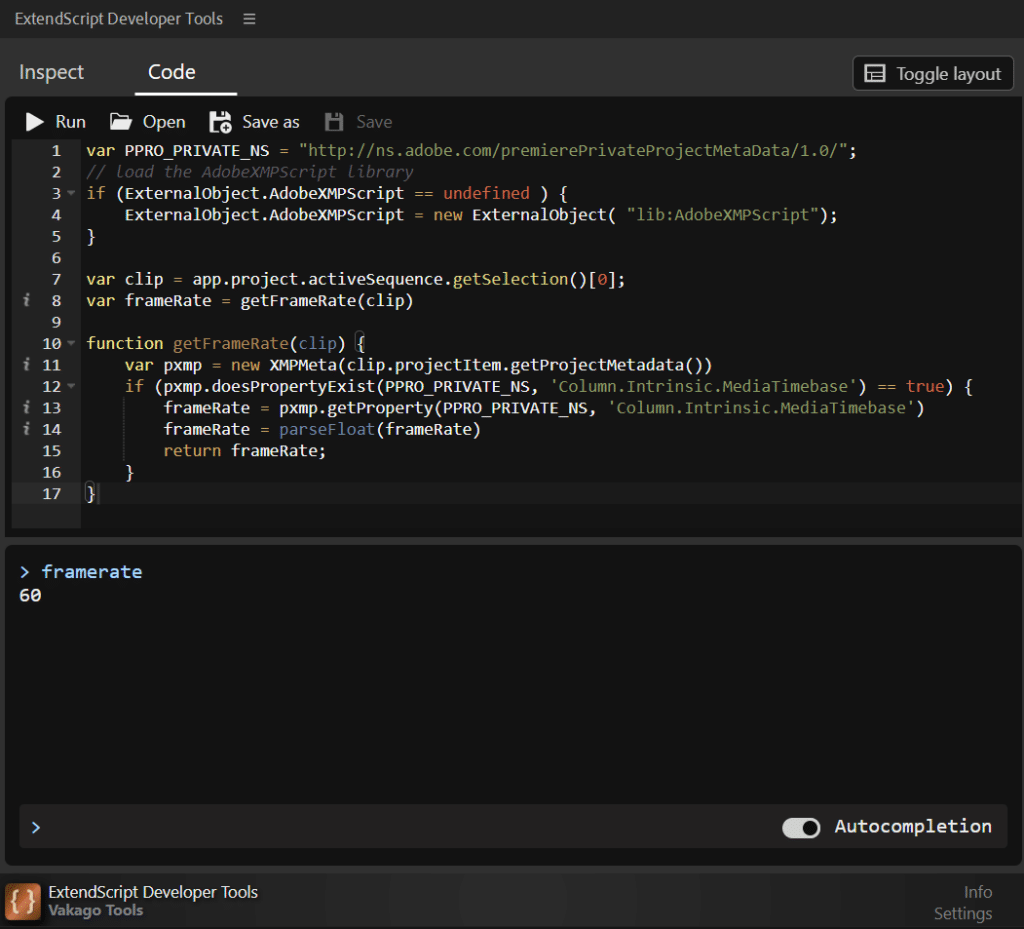
Captura de ExtendScript Developer Tools,
donde se muestra que el código obtuvo correctamente una frecuencia de 60 fps para el clip.
Artículos relacionados:
- Cómo asignar atajos de teclado a ExtendScript
- Pantalla completa real en Premiere Pro: ocultar título, cabecera y barra de estado
- Tutorial de ExtendScript: añadir un efecto a un clip en Premiere Pro
- Obtener la frecuencia de fotogramas de un clip de Premiere Pro con ExtendScript
- Cómo actualizar enlaces por lotes en Adobe Illustrator
- Tutorial: automatizar tareas en Premiere Pro
- Cómo anidar una secuencia con ExtendScript en Premiere Pro
- Crea tu primera extensión para Premiere Pro: guía paso a paso
- Entender la API QE de Adobe Premiere Pro
- Cómo mostrar diálogos para abrir y guardar archivos en Adobe CEP