
Mostrar un diálogo para abrir o guardar un archivo es sencillo con la API de Node.js de Adobe CEP. Primero debes habilitar Node.js. Para ello, añade lo siguiente al archivo manifest.xml :
<CEFCommandLine>
      <Parameter>--enable-nodejs</Parameter>
</CEFCommandLine>
SaveDialog
Para abrir el diálogo de guardado, puedes llamar a la función showSaveDialogEx() desde cualquier parte del código JavaScript del panel:
window.cep.fs.showSaveDialogEx(title: string, initialPath: string, fileTypes: string[], defaultName: string, friendlyFilePrefix: string, prompt: string, nameFieldLabel: string).
El siguiente ejemplo abre un diálogo de guardado en el directorio ~/test, muestra solo archivos de texto y rellena el nombre del archivo con «filename.txt». Ten en cuenta que fileTypes es de tipo string[]. Si pasas una cadena en lugar de un array, el diálogo no se abrirá. Puedes obtener la ruta del archivo seleccionado mediante el campo data del objeto devuelto:
var result = window.cep.fs.showSaveDialogEx(
      'Save File',
      '~/test,
      ['*.txt'],
      'filename.txt',
      '*.txt'
      'Save',
      'filename'
    );
console.log(result.data); // Prints the selected file path
OpenDialog
Al igual que SaveDialog, el método showOpenDialogEx() puede llamarse desde cualquier parte del código JavaScript de un panel CEP para mostrar un diálogo de apertura. Su sintaxis completa es: showOpenDialogEx(allowMultipleSelection: boolean, chooseDirectory : boolean, title : string, initialPath : string, fileType : string[], friendlyFilePrefix: string, prompt: string). A diferencia de SaveDialog, el campo data del objeto devuelto es un array, no una cadena, porque se pueden seleccionar varios archivos si el parámetro allowMultipleSelection se establece en true.
var result = window.cep.fs.showOpenDialogEx(
      false,
      false,
      'Open',
      '~/test',
      ['*.txt'],
      '*.txt',
      'Open'
    );
console.log(result.data[0]) // Prints the selected file path
El código anterior abre el diálogo de selección de archivos. Solo permite seleccionar archivos .txt y muestra el archivo seleccionado en la consola.
Depurar extensiones de Adobe
Depurar extensiones de Adobe puede resultar complicado: la documentación de la API está repartida entre varios documentos y herramientas como ExtendScript Toolkit pueden dificultar el proceso. ExtendScript Developer Tools puede ayudarte durante el desarrollo. Permite ejecutar comandos desde un panel de la propia aplicación de Adobe para la que estás creando la extensión. La inspección de variables y funciones facilita la comprensión de las API de Adobe.
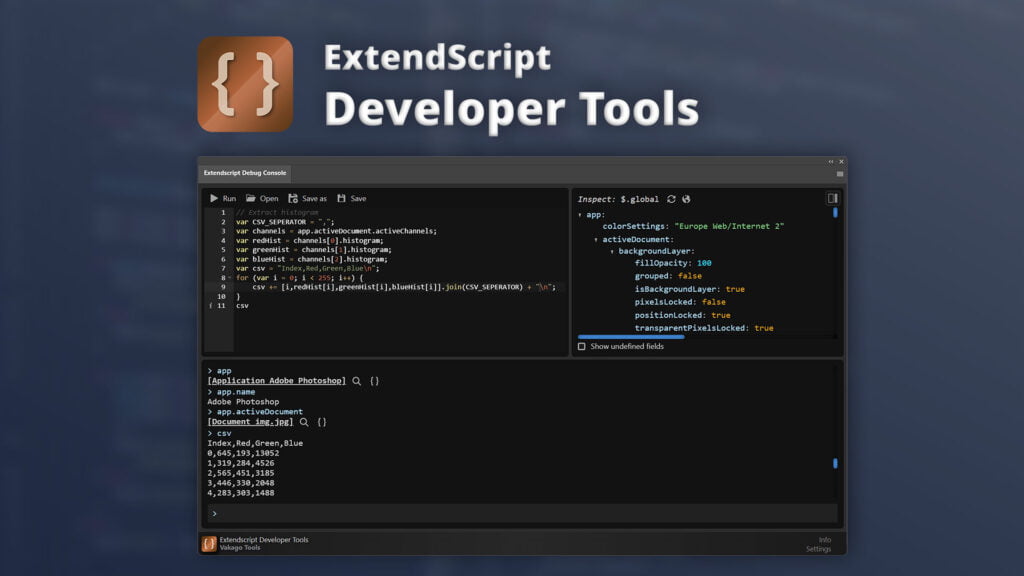
La extensión también está disponible en Adobe Exchange.