
Cómo resolver el aviso «New frames need analyzing; click Analyze»
Cuando amplías un clip estabilizado con el efecto Estabilizador de deformación (Warp Stabilizer) en Premiere Pro, normalmente debes analizar los fotogramas nuevos. También puede ocurrir al añadir una transición. En esos casos aparece una barra azul sobre el vídeo con el mensaje “New frames need analyzing; click Analyze”. Puedes resolverlo en unos pasos.
Las instrucciones siguientes también sirven para estos mensajes:
- Frame not analyzed for stabilization; click Analyze.
- Click Analyze to begin.
- New frames need analyzing; click Analyze.
- Frame not analyzed; click Analyze.
Selecciona el clip en la línea de tiempo y abre el panel Controles de efectos. Si tienes muchos clips y necesitas volver a analizarlos todos, el proceso es menos directo: Premiere Pro no dispone de un botón para analizar todos los clips. Una extensión permite automatizar esa tarea en la línea de tiempo.
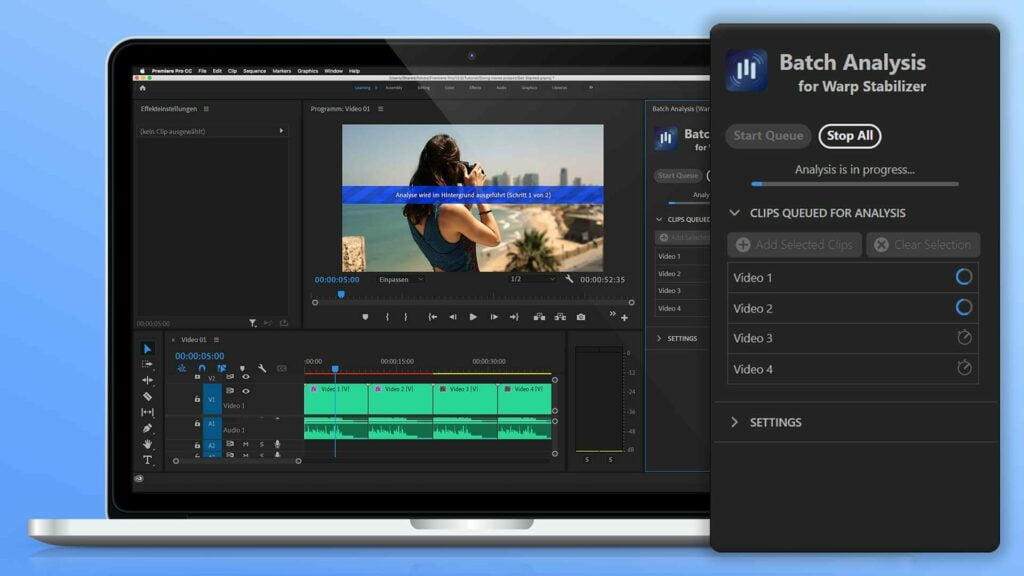
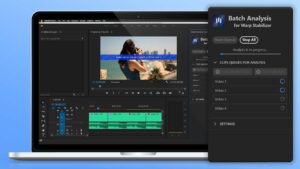
Batch Analysis for Warp Stabilizer
Este artículo trata sobre la extensión Batch Stabilization. Usa los botones siguientes para conocerla:
Con Batch Analysis Extension puedes seleccionar los clips de la línea de tiempo, pulsar «Add Selected Clips» (añadir los clips seleccionados) e iniciar la cola. La extensión se encargará de estabilizar el material seleccionado.
Paso a paso:
Tiempo necesario: 2 minutos
Cómo resolver el aviso «New frames need analyzing; click Analyze» en Adobe Premiere Pro
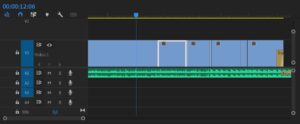
- Selecciona el clip
En la línea de tiempo, selecciona el clip que necesita un nuevo análisis.
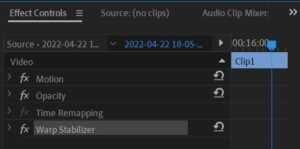
- Busca el efecto Estabilizador de deformación (Warp Stabilizer) en el panel Controles de efectos
Abre Controles de efectos con el atajo Mayús + 5 y busca «Warp Stabilizer». El nombre puede variar según el idioma de Premiere Pro.
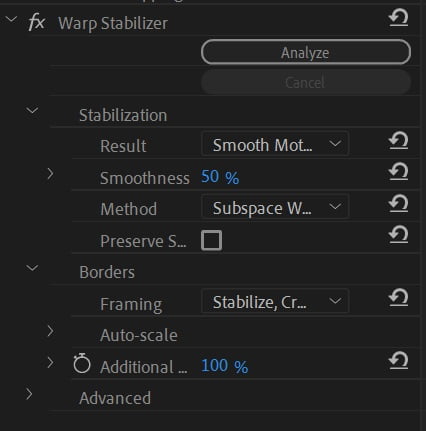
- Pulsa el botón Analyze
En Controles de efectos, pulsa «Analyze» (Analizar).
- Si tienes muchos clips, puedes usar Batch Analysis para automatizar su análisis
Instala Batch Analysis en Premiere Pro, selecciona los clips en la línea de tiempo y pulsa «add queue» (añadir a la cola).
Más información sobre el reanálisis: Volver a analizar todos los clips en Premiere Pro