
Corriger l’erreur « New frames need analyzing click analyze »
Lorsque vous allongez un clip stabilisé avec l’effet Stabilisation de déformation, appelé Warp Stabilizer dans Premiere Pro, il faut souvent analyser les nouvelles images. L’ajout d’une transition peut produire le même résultat. Une bande bleue apparaît alors sur la vidéo avec le message “New frames need analyzing; click Analyze”. La correction est simple :
Les étapes ci-dessous permettent aussi de résoudre les messages suivants :
- Frame not analyzed for stabilization; click Analyze.
- Click Analyze to begin.
- New frames need analyzing; click Analyze.
- Frame not analyzed; click Analyze.
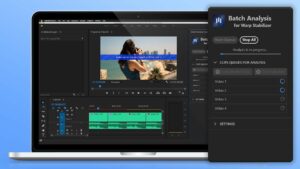
Sélectionnez le clip dans le panneau Montage, puis ouvrez le panneau Options d’effet. Si de nombreux clips ont besoin d’une nouvelle analyse et que vous souhaitez tous les analyser en une fois, l’opération se complique : Premiere Pro ne propose pas de bouton « Analyze All ». Une extension permet toutefois d’analyser tous les clips du montage.
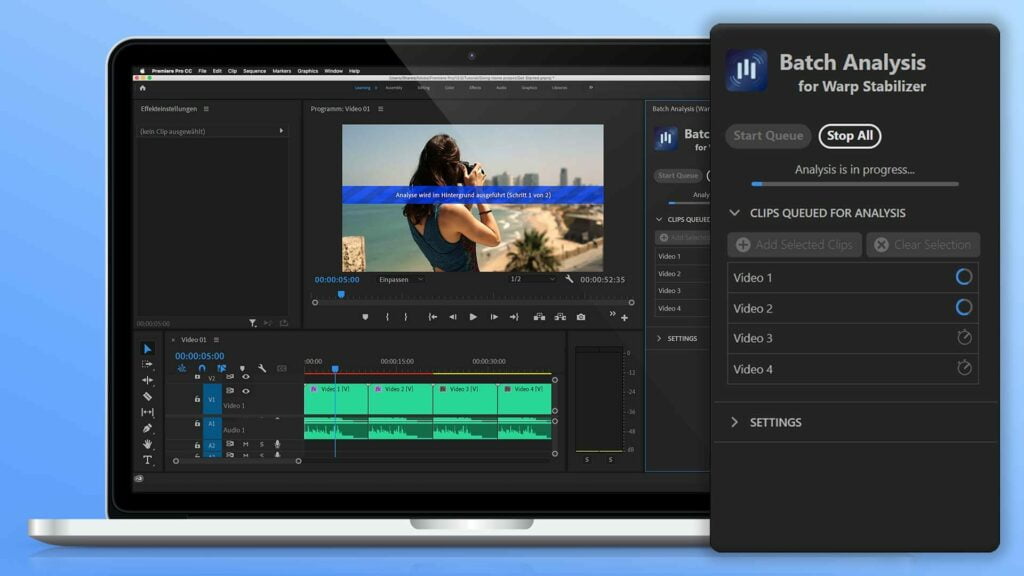
Batch Analysis pour Warp Stabilizer
Cet article présente Batch Analysis, l’extension de stabilisation par lots. Utilisez les boutons ci-dessous pour en savoir plus :
Avec l’extension Batch Analysis, sélectionnez tous les clips du montage, cliquez sur « Add Selected Clips », puis lancez la file d’attente. L’extension veille alors à stabiliser tous les clips sélectionnés.
Étape par étape :
Durée nécessaire : 2 minutes
Comment corriger le message « New frames need analyzing; click Analyze » dans Adobe Premiere Pro
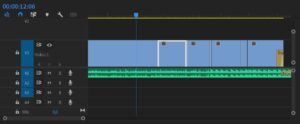
- Sélectionner le clip
Dans le montage, sélectionnez le clip qui doit être réanalysé.
- Repérer l’effet Warp Stabilizer dans le panneau Options d’effet
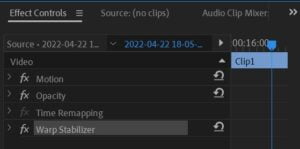
Ouvrez le panneau Options d’effet avec le raccourci Shift + 5, puis cherchez « Warp Stabilizer » (Stabilisation de déformation ; le nom varie selon la langue de Premiere Pro).
- Cliquer sur le bouton Analyze
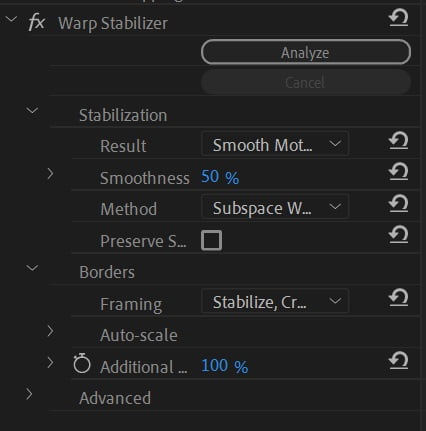
Cliquez sur le bouton « analyze » dans le panneau Options d’effet.
- Si plusieurs clips sont concernés, utilisez Batch Analysis pour les traiter tous.
Installez Batch Analysis dans Premiere Pro, sélectionnez tous les clips du montage, puis cliquez sur « add queue ».
Pour en savoir plus sur la réanalyse : Réanalyser tous les clips dans Premiere Pro