
Cómo obtener los registros de una extensión de Vakago Tools
Si usas extensiones de Vakago Tools en aplicaciones de Adobe Creative Cloud, como Premiere Pro o After Effects, los registros pueden ayudar a resolver problemas. Contienen información sobre el funcionamiento de la extensión, errores y otros datos útiles para identificar la causa. Esta guía explica cómo obtenerlos.
Paso 1: abre el panel de la extensión
Inicia la aplicación de Adobe en la que esté instalada la extensión, como Premiere Pro o After Effects. Abre el menú Window (Ventana) y después Extensions (Extensiones), donde encontrarás las herramientas de Vakago Tools.
Paso 2: accede a la información de la extensión
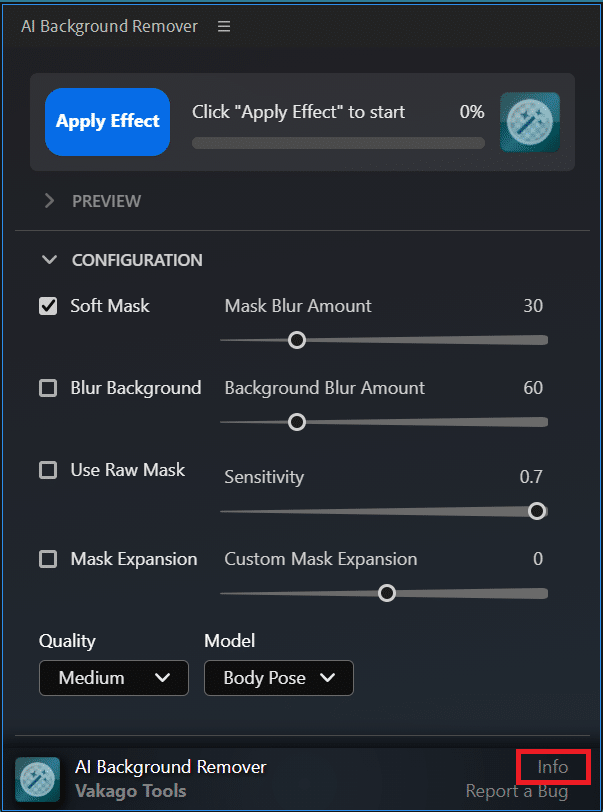
Localiza la extensión cuyos registros necesitas. Por ejemplo, para obtener los de AI Background Remover, selecciona su nombre en la lista de extensiones instaladas. Se abrirá su interfaz.
En la esquina inferior derecha de la interfaz encontrarás el botón «info». Púlsalo para abrir el panel de información.
Paso 3: abre los registros
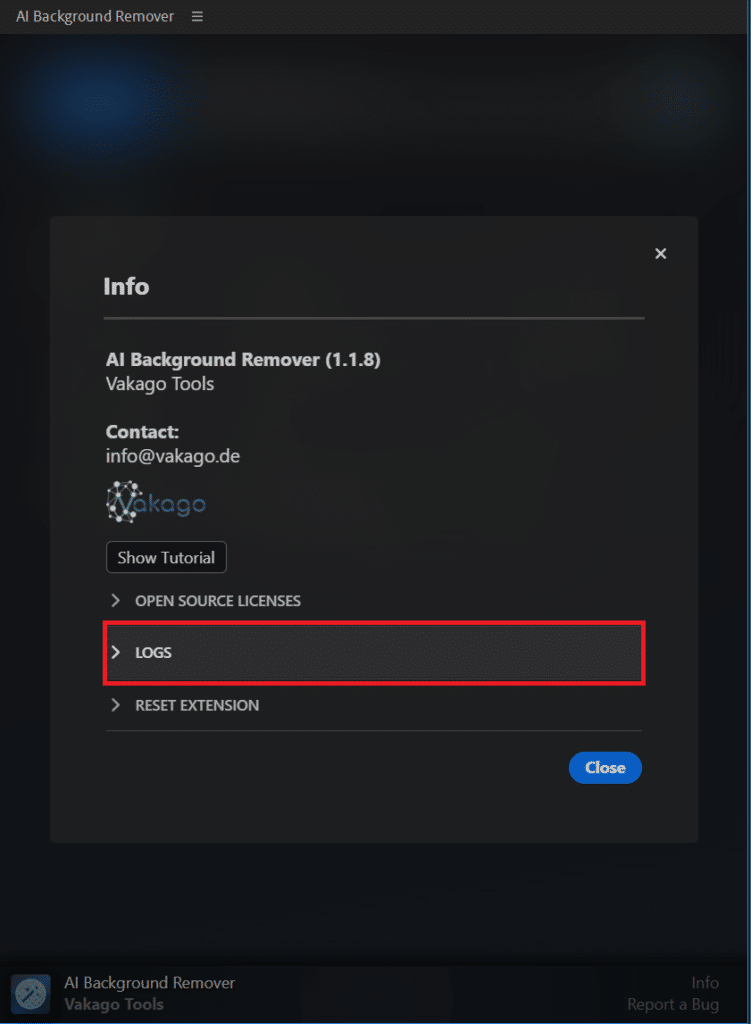
El panel de información muestra datos como el número de versión. En la parte inferior encontrarás el botón «Logs» (registros). Púlsalo para abrirlos.
Paso 4: copia los registros al portapapeles
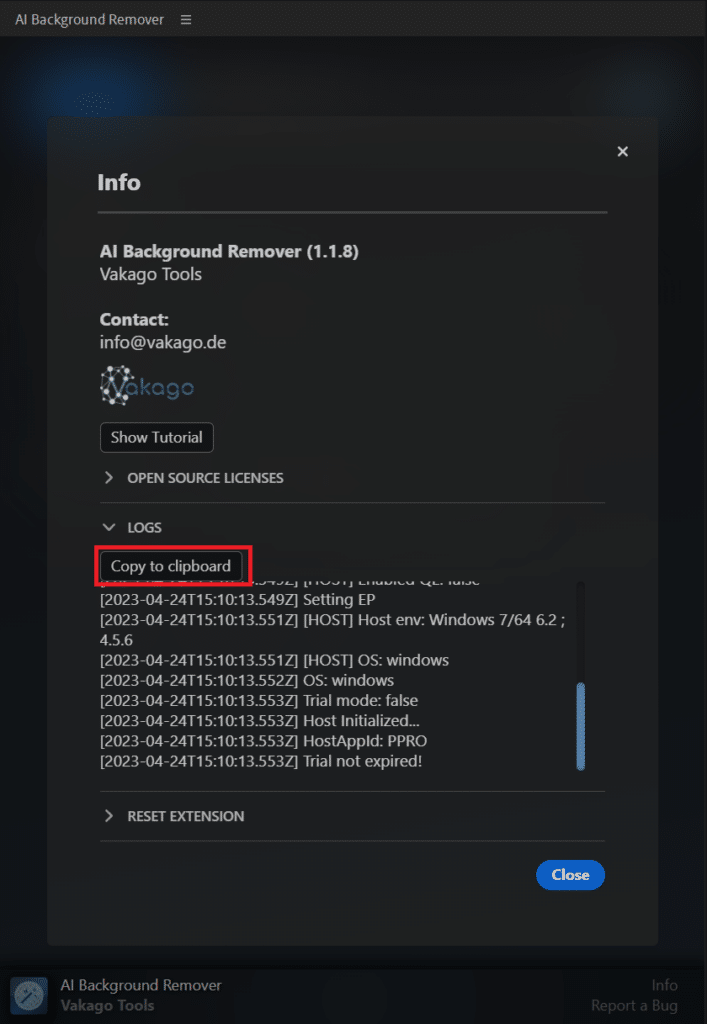
Una vez abiertos, podrás consultar los datos de la extensión. Si necesitas compartirlos para diagnosticar un problema, pulsa «Copy to Clipboard» (copiar al portapapeles). Después podrás pegarlos en un archivo de texto, un correo u otro lugar.
Paso 5: comparte los registros
Pega los registros en un archivo de texto, en el cuerpo de un correo o en una conversación con soporte. Adjunta siempre los archivos de registro cuando informes de un error: Informar de un error