
Récupérer les journaux d’une extension Vakago Tools
Si vous utilisez une extension Vakago Tools dans une application Adobe Creative Cloud, comme Premiere Pro ou After Effects, ses journaux peuvent aider à résoudre un problème. Ils contiennent des informations sur le fonctionnement de l’extension, les erreurs et d’autres éléments utiles au diagnostic. Ce tutoriel explique comment les récupérer.
Étape 1 : ouvrir le panneau de l’extension
Lancez l’application Adobe Creative Cloud dans laquelle l’extension Vakago Tools est installée, par exemple Premiere Pro ou After Effects. Ouvrez ensuite le menu « Window » (Fenêtre), puis « Extensions » pour retrouver les extensions Vakago Tools.
Étape 2 : accéder aux informations de l’extension
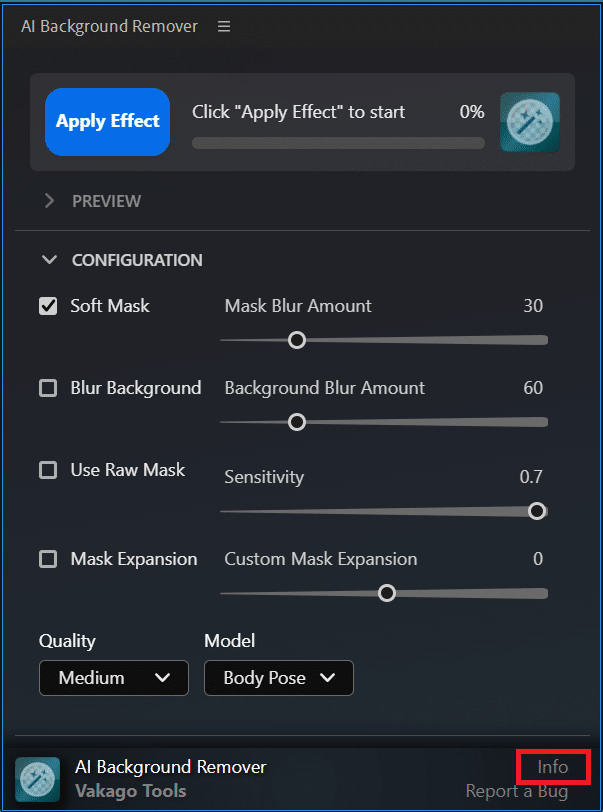
Dans le menu des extensions, sélectionnez celle dont vous souhaitez récupérer les journaux. Par exemple, pour AI Background Remover, cliquez sur son nom dans la liste des extensions installées afin d’ouvrir son interface.
En bas à droite de l’interface, vous trouverez le bouton « info ». Cliquez dessus pour ouvrir le panneau d’informations de l’extension.
Étape 3 : ouvrir les journaux
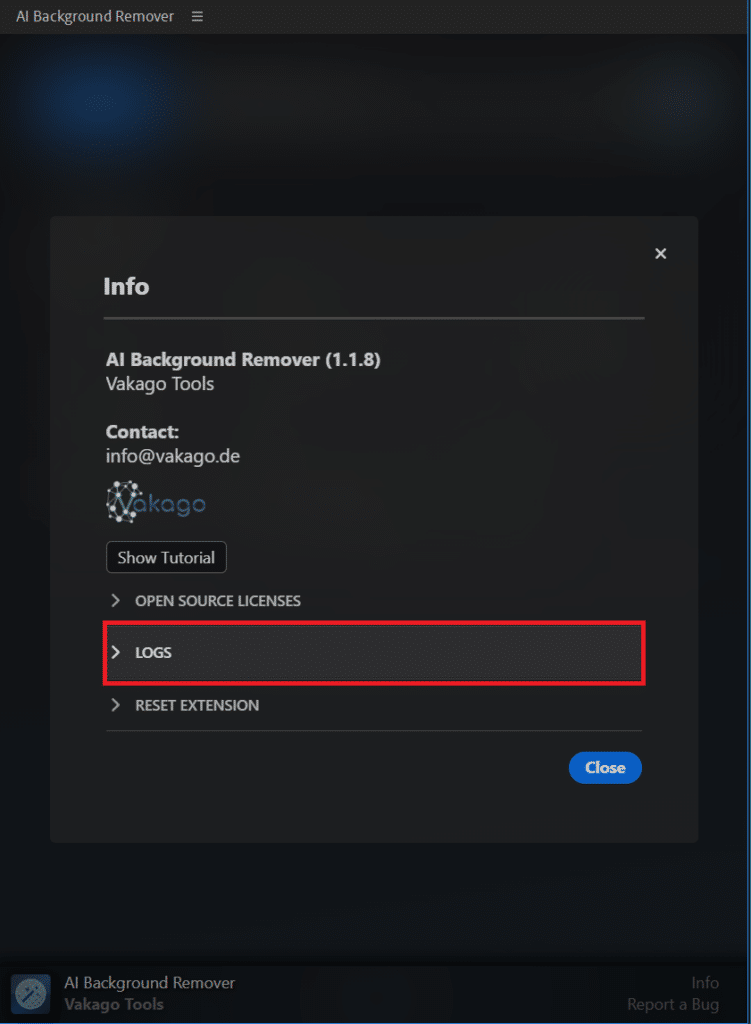
Le panneau d’informations présente notamment le numéro de version de l’extension. En bas, cliquez sur le bouton « Logs » pour ouvrir les journaux.
Étape 4 : copier les journaux dans le presse-papiers
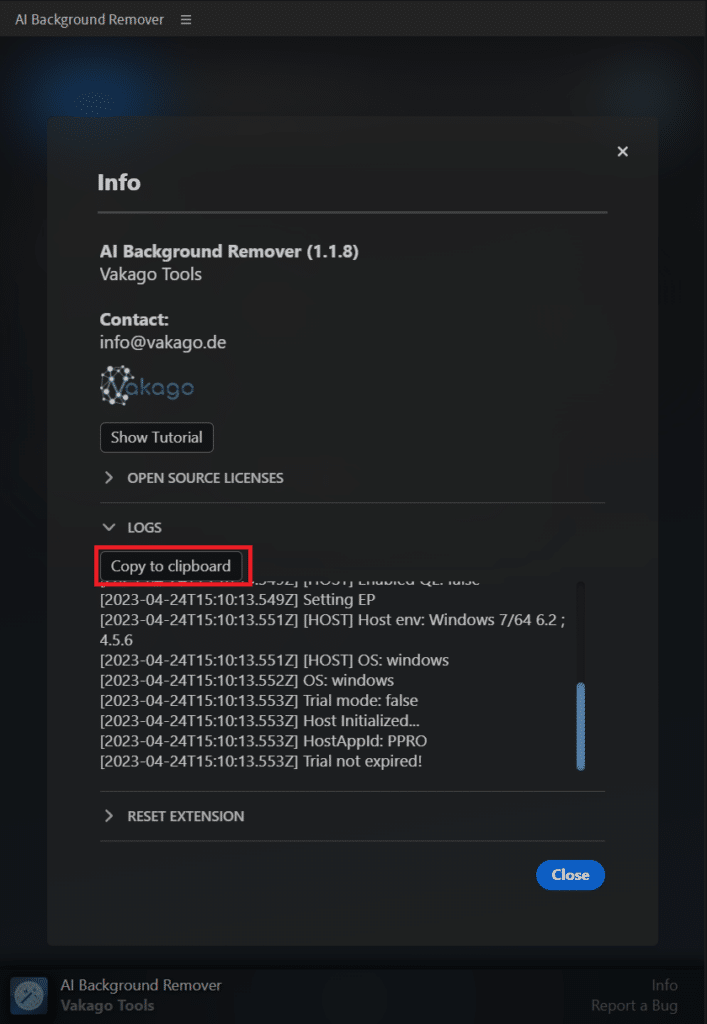
Vous pouvez alors consulter les informations enregistrées par l’extension. Pour les partager dans le cadre d’un diagnostic, cliquez sur « Copy to Clipboard » (copier dans le presse-papiers). Vous pourrez ensuite les coller dans un fichier texte, un e-mail ou tout autre emplacement approprié.
Étape 5 : partager les journaux
Collez les journaux dans un fichier texte, un e-mail ou une conversation avec le support. Pensez à toujours joindre les journaux lorsque vous signalez un bug : Signaler un bug