
Desinstalar una extensión de Adobe Creative Cloud no siempre resulta evidente. Estos pasos te guían para eliminar extensiones y plugins de Premiere Pro, Illustrator, After Effects, Photoshop e InDesign.
Tiempo necesario: 1 minuto
Cómo desinstalar extensiones de Adobe Creative Cloud
- Paso 1: abre la aplicación de escritorio de Creative Cloud
Inicia Creative Cloud en tu equipo.
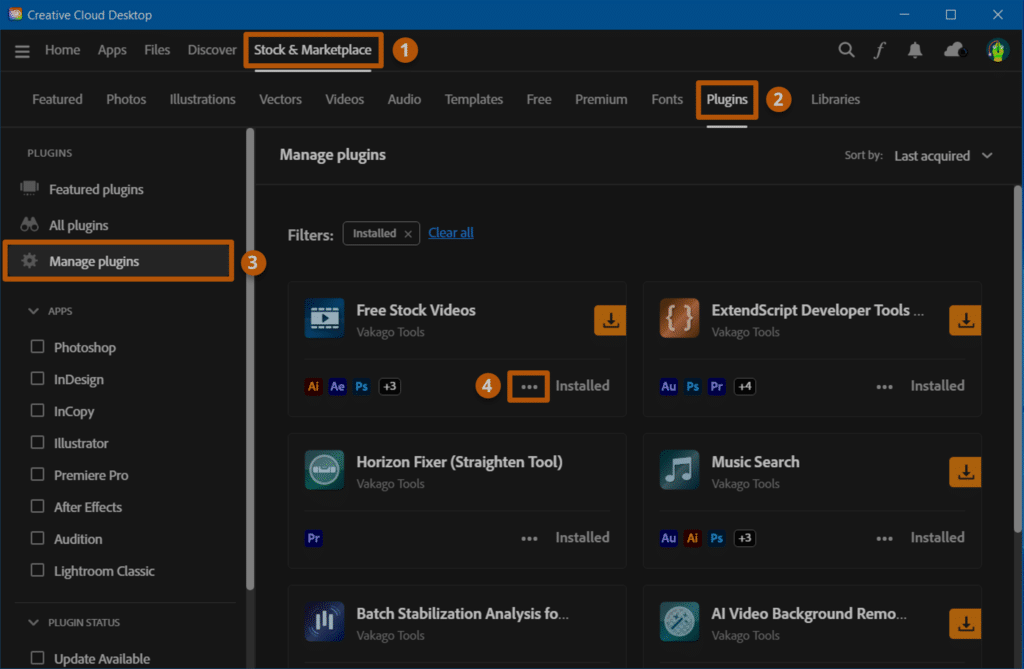
- Ve a Stock & Marketplace
En el menú de navegación de Creative Cloud, abre la pestaña «Stock & Marketplace».
- Abre la sección Plugins
Dentro de «Stock & Marketplace», selecciona «Plugins» en el lateral izquierdo.
- Gestiona los plugins
Busca la opción «Manage plugins» (gestionar plugins) y ábrela.
- Busca la extensión
En la parte derecha de «Manage plugins» aparece la lista de extensiones instaladas. Busca la que quieras desinstalar.
- Desinstala la extensión
Pulsa el menú de tres puntos junto al nombre de la extensión y elige «Uninstall» (desinstalar).
Estos pasos permiten eliminar extensiones de las principales aplicaciones de Adobe, como Premiere Pro, Illustrator, After Effects, Photoshop e InDesign.
Extensiones gratuitas y de pago:
Abre Creative Cloud y ve a Stock & Marketplace > Plugins > Manage plugins. Busca la extensión, pulsa su menú de tres puntos y elige «Uninstall».
Inicia Creative Cloud y abre Stock & Marketplace > Plugins > Manage plugins. Localiza la extensión que quieras quitar, abre el menú de tres puntos y selecciona «Uninstall».
Abre la aplicación de escritorio de Creative Cloud, entra en Stock & Marketplace y selecciona Plugins. En «Manage plugins», busca la extensión y elige «Uninstall» en su menú de tres puntos.
Inicia Creative Cloud y ve a Stock & Marketplace > Plugins. Abre «Manage plugins», localiza la extensión y pulsa el menú de tres puntos junto a ella. Selecciona «Uninstall» para desinstalarla.